
動画編集に挑戦したいけど、「ソフトのインストールが難しそう…」と感じていませんか?
そんな方におすすめなのが、初心者でも直感的に使える動画編集ソフト「Vrew(ブリュー)」です。
この記事では、これからVrewを使い始める方に向けて、インストール方法をゼロから丁寧に解説します。パソコン操作に自信がない方でも迷わないように、Windowsを例に、具体的な手順で説明していきます。
Vrewとは?(かんたんに)
Vrewは、AIによる自動文字起こし機能を活用した動画編集ソフトです。
「テキストを編集する感覚」で動画を編集できるため、従来の動画編集ソフトよりも圧倒的に簡単です。
インストール前に確認すること
まずは、あなたのパソコンでVrewが使えるか確認しましょう。
対応OS
- Windows:Windows 10以上
- Mac:macOS 10.15以上
- Linux:Ubuntu 20.04 LTS以上
※2026年3月時点。
参考:Vrewを実行するための最小システム要件は何ですか?
重要:モバイル版の状況
iOS / Android版(スマホアプリ)は、2026年7月1日でサービス終了予定です。これから使うなら、PC版一択と考えてOKです。
参考:Vrew ブリュー : より早い、簡単な動画編集 - Google Play のアプリ
Vrewのインストール手順
ここからは、実際のインストール方法をステップごとに説明します。
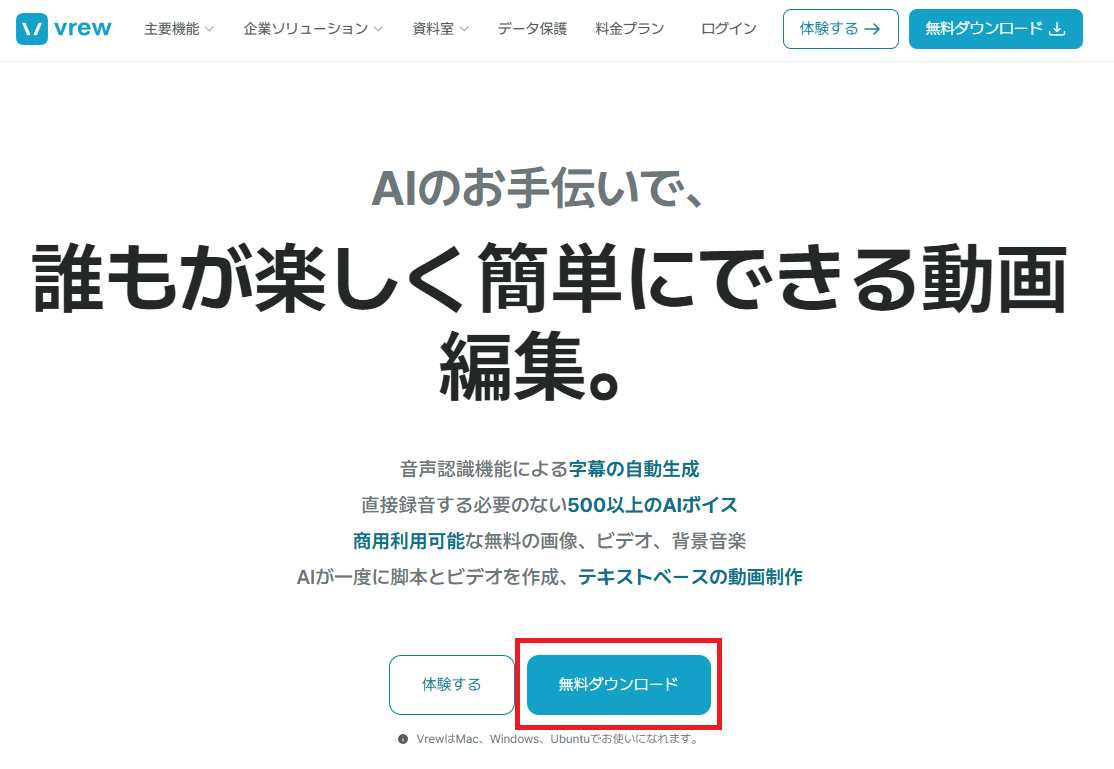
STEP1:公式サイトにアクセスする
まずはVrewの公式サイトにアクセスします。
検索エンジンで「Vrew」と検索すればすぐ見つかります。

トップページに「無料ダウンロード」ボタンがあるのでクリックしましょう。
STEP2:ダウンロード
OSに適したインストーラーファイルが自動で選択されます。ダウンロードが始まり、保存先を聞かれますので、保存先を指定します。
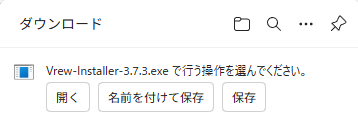
指定した場所に「.exe」ファイルがダウンロードされます。
ダウンロードが完了したら、次のステップに進みましょう。
STEP3:インストールを実行する
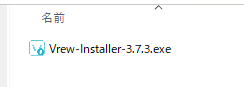
1.ダウンロードした「.exeファイル」をダブルクリックします。インストールが始まります。
2.インストールが終わると、インストール完了のメッセージが表示されます。「始める」をクリックします。

STEP4:ログインまたは新規登録
Vrewを使うにはアカウントが必要です。
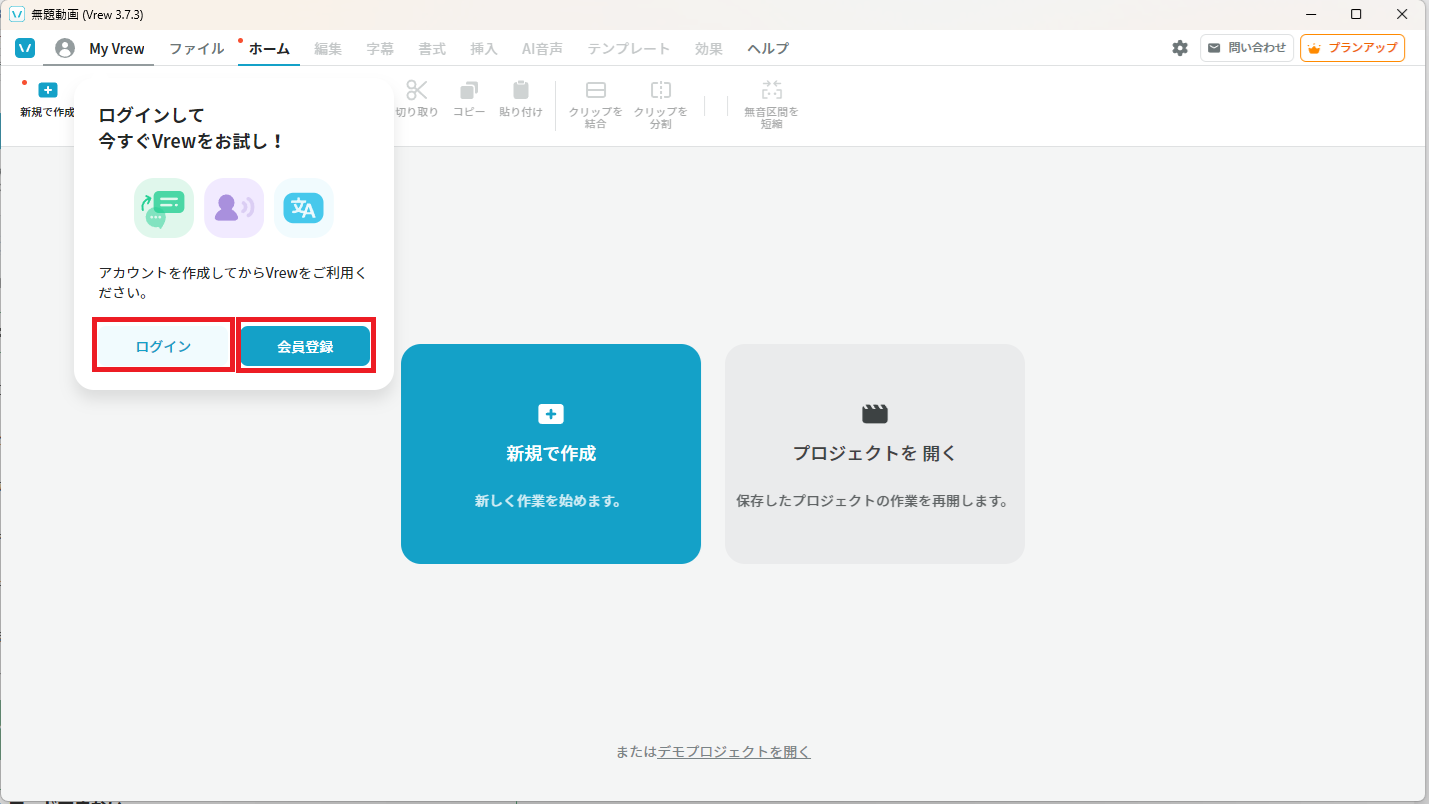
1.「My Vrew」をクリックするとログインまたは会員登録ボタンが表示されます。今回は「ログイン」をクリックし、Googleアカウントでログインします。
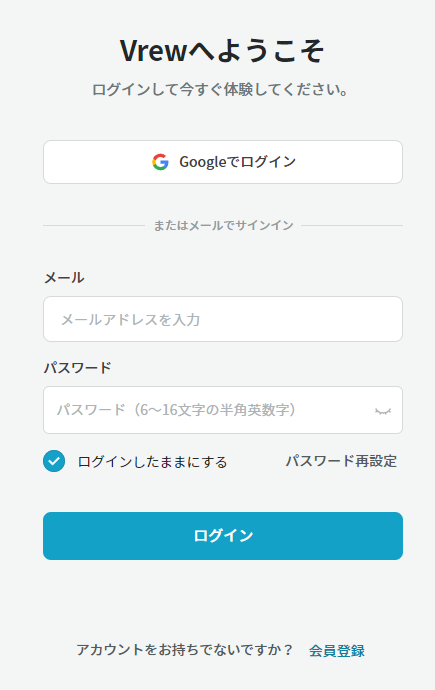
2.ログイン画面が表示されます。
今回はGoogleアカウントでログインしますので、「Googleでログイン」をクリックします。
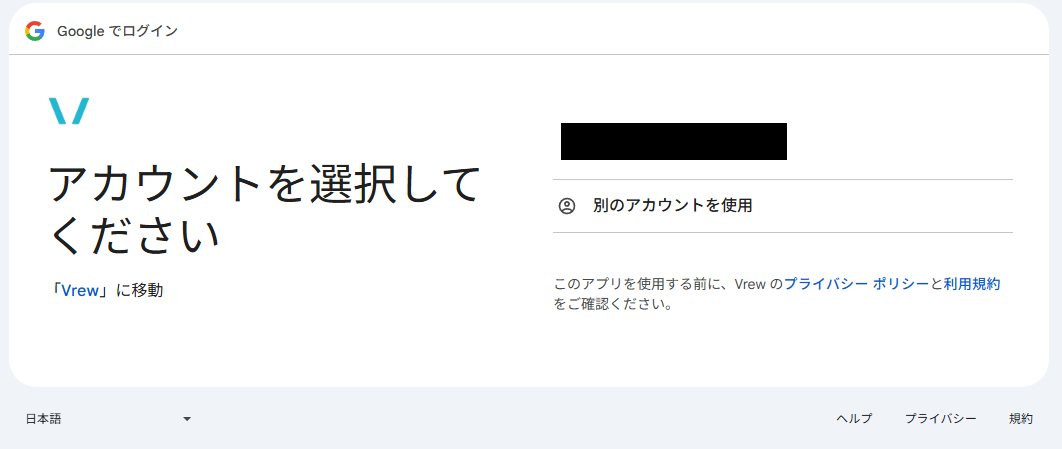
3.Googleログイン画面が表示されるので、Googleアカウントを選択します。
4.認証画面が表示されるので、画面の指示に従いログインします。
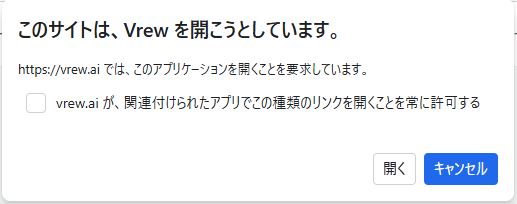
5.ログインが完了すると、ブラウザに確認メッセージが表示されるので、「開く」をクリックします。
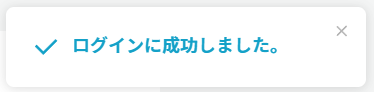
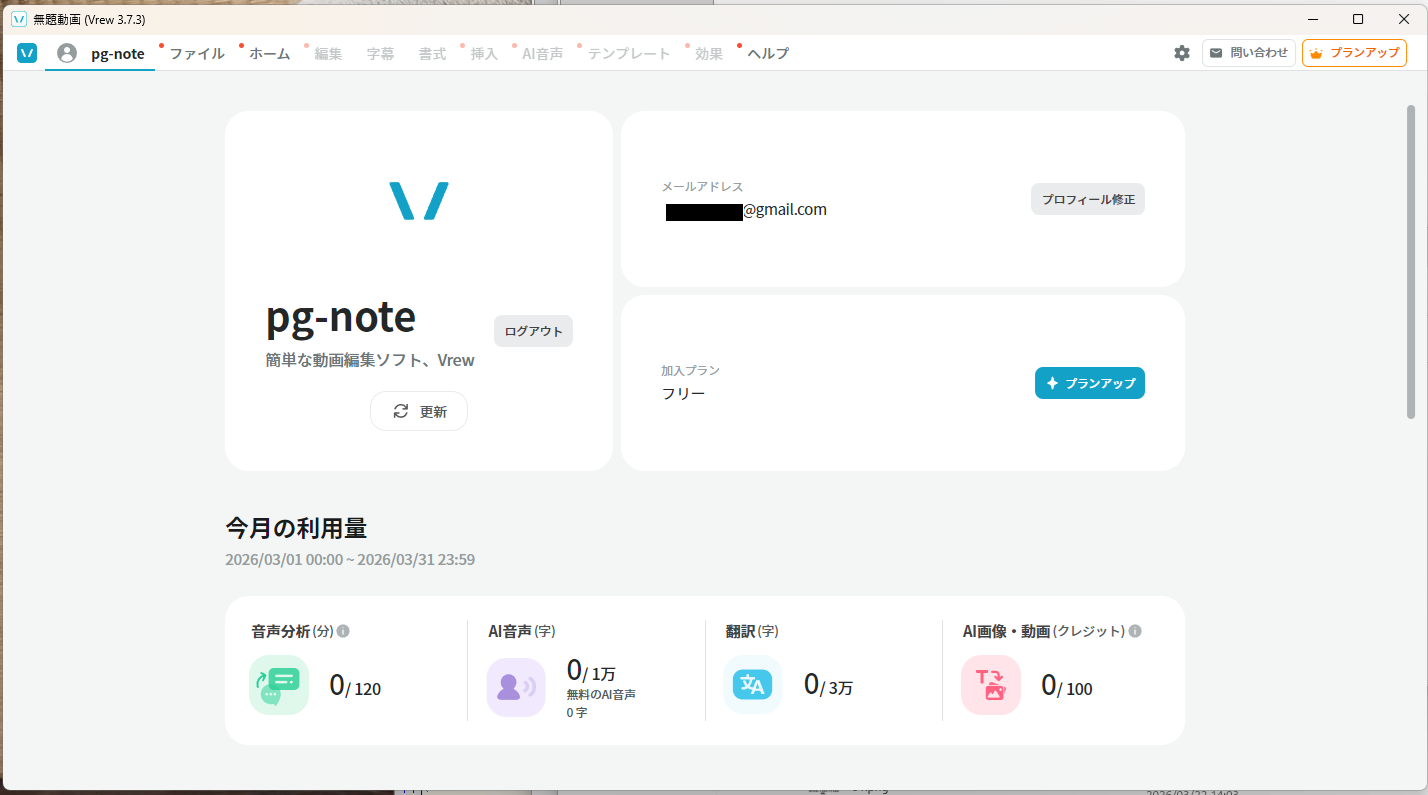
6.ログインが完了すると、メッセージが表示されます。
インストール時によくあるトラブルと対処法
① ダウンロードできない
→ ネット環境を確認し、ブラウザを変えてみましょう(Chrome推奨)
② 起動できない
→ セキュリティソフトがブロックしている可能性があります
③ 動作が重い
→ 他のアプリを閉じると改善することがあります。
まとめ
Vrewのインストールは、手順さえわかればとても簡単です。
もう一度流れをおさらいすると、
- 公式サイトにアクセス
- ファイルをダウンロード
- インストールを実行
- 起動してログイン
これだけで、すぐに動画編集を始めることができます。
次にやるべきこと
インストールができたら、次は「基本的な使い方」を覚えましょう。
- 動画の読み込み
- 自動字幕の生成
- テキスト編集
このあたりを覚えるだけで、すぐに動画編集ができるようになります。
「動画編集って難しそう…」と思っていた方でも、Vrewならきっと驚くほど簡単に感じるはずです。
まずはインストールして、気軽に触ってみてください!
