2026年9月のWindows Updateを適用した後、Windows Server 2019にリモートデスクトップ接続できなくなる事象が発生しました。
サーバー側の設定やネットワークに問題がある可能性も考えられますが、今回の事象についてMicrosoftの公開情報を確認したところ、2026年9月のセキュリティ更新プログラムに関連する既知の問題であることが分かりました。
実際に、後続の更新プログラムである「KB5126651」を適用したところ、リモートデスクトップ接続が復旧しました。
この記事では、発生した事象、Microsoftが公開している情報、実施した対処方法をまとめます。同じようなトラブルが発生した際の参考になれば幸いです。
発生した事象
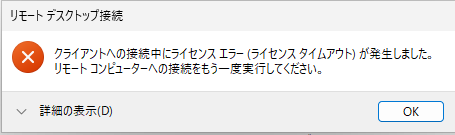
2026年9月のWindows Updateを実行した後、Windows Serverにリモートデスクトップ接続できなくなる事象が発生しました。
【リモートデスクトップ接続時のエラーメッセージ】
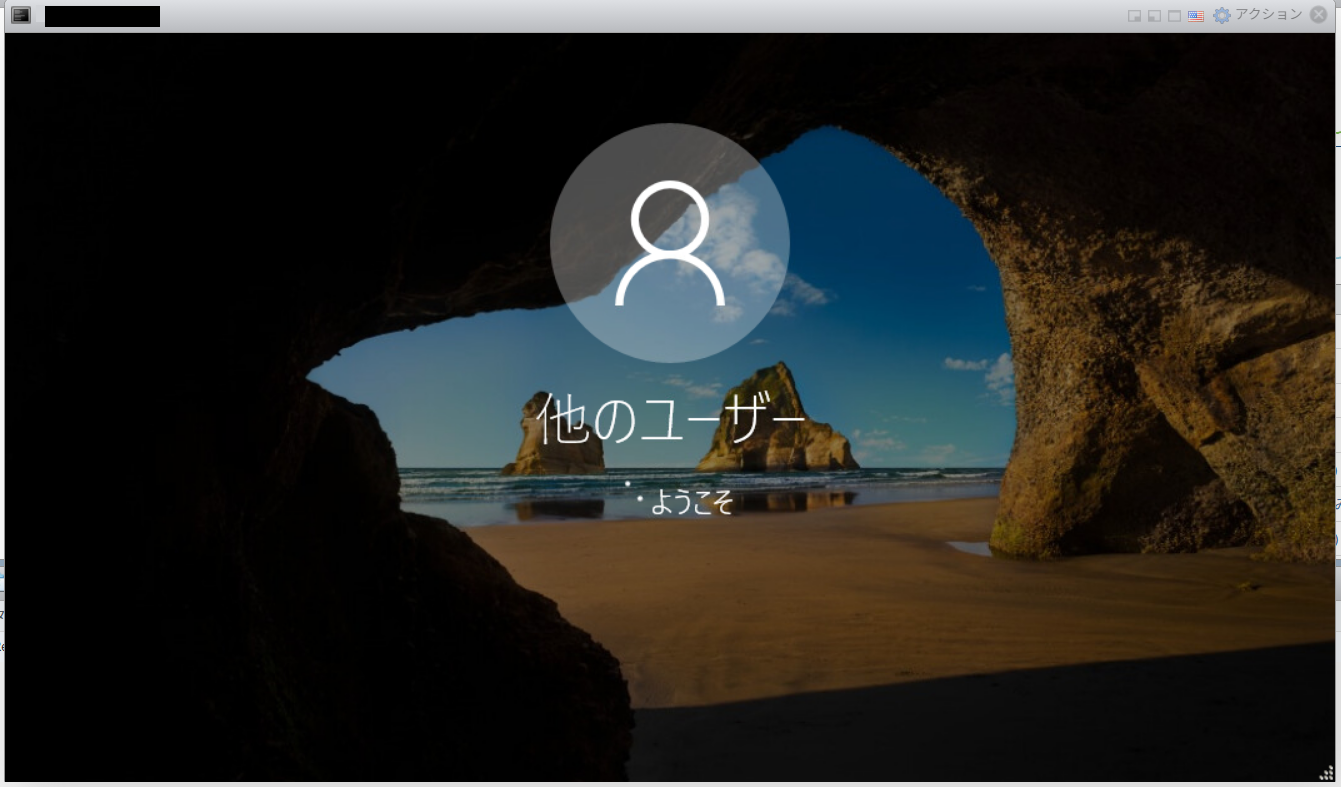
【仮想マシンのコンソール画面】
リモートデスクトップ接続でエラーが出た時のコンソール画面は、「他のユーザー」画面のままログインできない状態が続いていました。
リモートデスクトップ接続(RDP)は、管理用のPCなどからWindows Serverに接続して、画面操作やサーバー管理を行うための機能です。
この機能が利用できなくなると、サーバーの保守作業や日常的な管理業務に支障が出ます。
今回の事象についてMicrosoftの情報を確認したところ、2026年9月8日に公開されたセキュリティ更新プログラム「KB5122876」に関連する既知の問題が案内されていました。
対象となる更新プログラム
- 更新プログラム:KB5122876
- 公開日:2026年9月8日
- OSビルド:17763.9245
- 対象OS:Windows Server 2019、Windows 10 Enterprise LTSC 2019
※この記事では、Windows Server 2019を対象として説明します。
Microsoftが公表している既知の問題
Microsoftのサポート情報では、2026年9月のWindowsセキュリティ更新プログラムをインストールした後、一部の環境でリモートデスクトップサービス(RDS)が不安定になる問題が案内されています。
具体的には、次のような症状が発生する可能性があります。
- リモートデスクトップ接続が数分後に失敗する
- リモートデスクトップへのサインインに失敗する
- 「リモート デスクトップ構成をお待ちください」の画面で停止する
- サーバーや関連する管理ツールが応答しなくなる
- Windows Updateの画面が応答せず、読み込み状態が続く
今回発生したリモートデスクトップ接続の問題も、Microsoftが公表している症状と一致していました。
このため、ネットワークや接続先の設定だけでなく、Windows Updateによる影響も疑う必要があると判断しました。
Microsoftの公開情報:
Microsoft:2026年9月8日 — KB5122876(OSビルド17763.9245)
対処方法:後続のWindows Updateを適用する
Microsoftの公開情報によると、このRDSの問題は、2026年9月14日以降にリリースされた更新プログラムで修正されています。
その一つが「KB5129238」です。
今回の環境では、さらに後続の更新プログラムである「KB5126651」を適用しました。
KB5126651の概要
- 更新プログラム:KB5126651
- 公開日:2026年10月13日
- OSビルド:17763.9376
- 対象OS:Windows Server 2019、Windows 10 Enterprise LTSC 2019
Microsoftの公開情報には、KB5126651に、9月8日のKB5122876および9月14日のKB5129238に含まれる修正・品質改善が含まれることが記載されています。
つまり、9月の更新プログラムに関連して発生した問題への修正を含む、後続の累積更新プログラムです。
Microsoftの公開情報:
Microsoft:2026年10月13日 — KB5126651(OSビルド17763.9376)
更新プログラムの適用手順
Windows Serverの状態や管理方法によって手順は異なりますが、Windows Updateを利用する場合は、次の流れで確認します。
- サーバーに管理者権限でサインインする。
- Windows Updateを開く。
- 利用可能な更新プログラムを確認する。
- 対象の累積更新プログラムを適用する。
- 再起動が要求された場合は、業務への影響を確認したうえで再起動する。
- 更新後にリモートデスクトップ接続が正常に行えるか確認する。
Windows Server Update Services(WSUS)などで更新プログラムを管理している環境では、承認状況や配信設定も確認してください。
なお、KB5126651がすでにインストールされている場合や、さらに新しい累積更新プログラムが提供されている場合は、更新履歴や適用状況を確認し、同じ更新プログラムを重複して導入しようとしないようにしましょう。
KB5126651の適用後にリモートデスクトップ接続が復旧
今回の環境では、KB5126651を適用したところ、リモートデスクトップ接続が復旧しました。
Microsoftが公表している既知の問題と症状が一致しており、さらに、問題の修正を含む後続の更新プログラムを適用した後に復旧したことから、9月のWindows Updateに関連する問題だった可能性が高いと考えています。
ただし、更新プログラムの適用後に復旧したという事実だけで、すべての接続障害が同じ原因であると断定することはできません。
同様の症状が発生した場合は、対象OS、インストール済みの更新プログラム、イベントログなども確認し、原因を切り分けることが重要です。
同じ問題が発生した場合の確認ポイント
Windows Serverにリモートデスクトップ接続できなくなった場合は、次の項目を確認すると、原因の切り分けに役立ちます。
インストール済みの更新プログラムを確認する
Windows Server 2019であれば、KB5122876や、その後に公開された更新プログラムが適用されているかを確認します。
設定画面のWindows Updateの更新履歴などから確認できます。
管理者権限のPowerShellを利用できる場合は、次のコマンドでも更新プログラムを確認できます。
Get-HotFix |
  Sort-Object InstalledOn -Descending |
  Select-Object -First 20
このコマンドでは、取得できる更新プログラムの情報を、インストール日が新しい順に表示します。
【表示例】
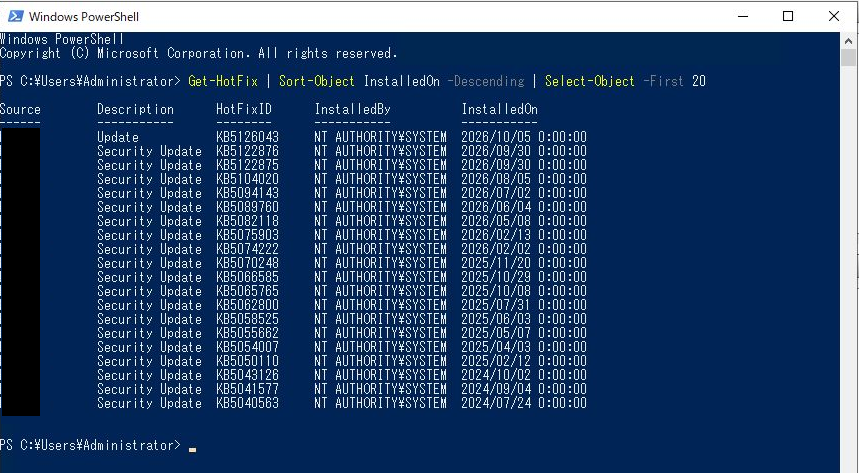
なお、Get-HotFixですべての更新プログラムやコンポーネントの状態を確認できるわけではないため、必要に応じてWindows Updateの履歴も確認してください。
OSのバージョンとビルド番号を確認する
次のコマンドでOSのバージョン情報を確認できます。
Get-ComputerInfo |
  Select-Object WindowsProductName, WindowsVersion, OsBuildNumber
更新プログラムの公開情報と、実際のサーバーのOSやビルド番号を照合します。
イベントログを確認する
更新プログラムの適用状況だけでは原因を特定できない場合、イベントビューアーでシステムログや関連するサービスのエラーを確認します。
RDS関連のサービスが停止していないか、接続障害が発生した時間帯にエラーが記録されていないかを確認すると、追加の手掛かりが得られる場合があります。
更新プログラムの適用後に接続を確認する
更新プログラムの適用後は、リモートデスクトップ接続ができることだけでなく、サインイン後の操作やセッションの安定性も確認します。
本番サーバーでは、更新作業や再起動による業務への影響を考慮し、必要に応じてメンテナンス時間を確保してください。
まとめ
2026年9月のWindows Update後、Windows Serverにリモートデスクトップ接続できなくなる事象が発生しました。
Microsoftの公開情報を確認したところ、KB5122876(OSビルド17763.9245)適用後にリモートデスクトップサービスが不安定になる既知の問題が案内されていました。
今回の対処と結果をまとめると、次のとおりです。
- 発生した事象: Windows Serverにリモートデスクトップ接続できない
- 関連する更新プログラム: KB5122876
- 対処: 後続の更新プログラムKB5126651を適用
- 結果: リモートデスクトップ接続が復旧
同じような問題が発生した場合は、ネットワークやサーバー設定だけでなく、直近のWindows Updateによる影響も確認してみてください。
Windows Updateの適用後に問題が発生した場合は、Microsoftの既知の問題と修正情報を確認することが、原因の切り分けと早期復旧につながります。