Webサイトを運営しているなら、GoogleだけでなくBingからのアクセスも確認しておきたいところです。
Bing Webmaster Tools(ビング ウェブマスター ツール)を利用すると、Bing検索での表示回数やクリック数、検索キーワード、サイトのインデックス状況などを確認できます。
この記事では、Google Search Consoleに登録済みのWebサイトを、Bing Webmaster Toolsへインポートする方法を初心者向けに解説します。
実際にWordPressブログを登録したときの画面を使いながら、登録手順からサイトマップの確認、検索パフォーマンスの見方まで紹介します。
Bing Webmaster Toolsとは?
Bing Webmaster Toolsは、Microsoftが提供するWebサイト管理ツールです。
Google Search ConsoleがGoogle検索での掲載状況を確認するためのツールであるのに対し、Bing Webmaster ToolsではBing検索での掲載状況や、Bingによるサイトのクロール・インデックス状況などを確認できます。
主に、次のような機能があります。
- 検索パフォーマンス:検索結果の表示回数、クリック数、検索キーワードなどを確認する
- URL検査:ページがBingにインデックスされているか確認する
- サイトマップ:Bingに送信したサイトマップの処理状況を確認する
- サイトエクスプローラー:Bingが認識しているURLやサイトの情報を確認する
- キーワード調査:Bingで検索されているキーワードや検索ボリュームを調べる
Google検索だけでは分からない情報も確認できるため、Webサイトのアクセス状況を分析したい場合に役立ちます。
Bing Webmaster Toolsへの登録方法
Google Search Consoleにサイトを登録している場合は、既存のサイト情報をインポートする方法が便利です。
サイトの所有権を改めて確認する手間を省いて登録できます。
STEP1:Bing Webmaster Toolsにアクセスする
まず、Bing Webmaster Toolsの公式サイトを開きます。
公式サイト:https://www.bing.com/webmasters
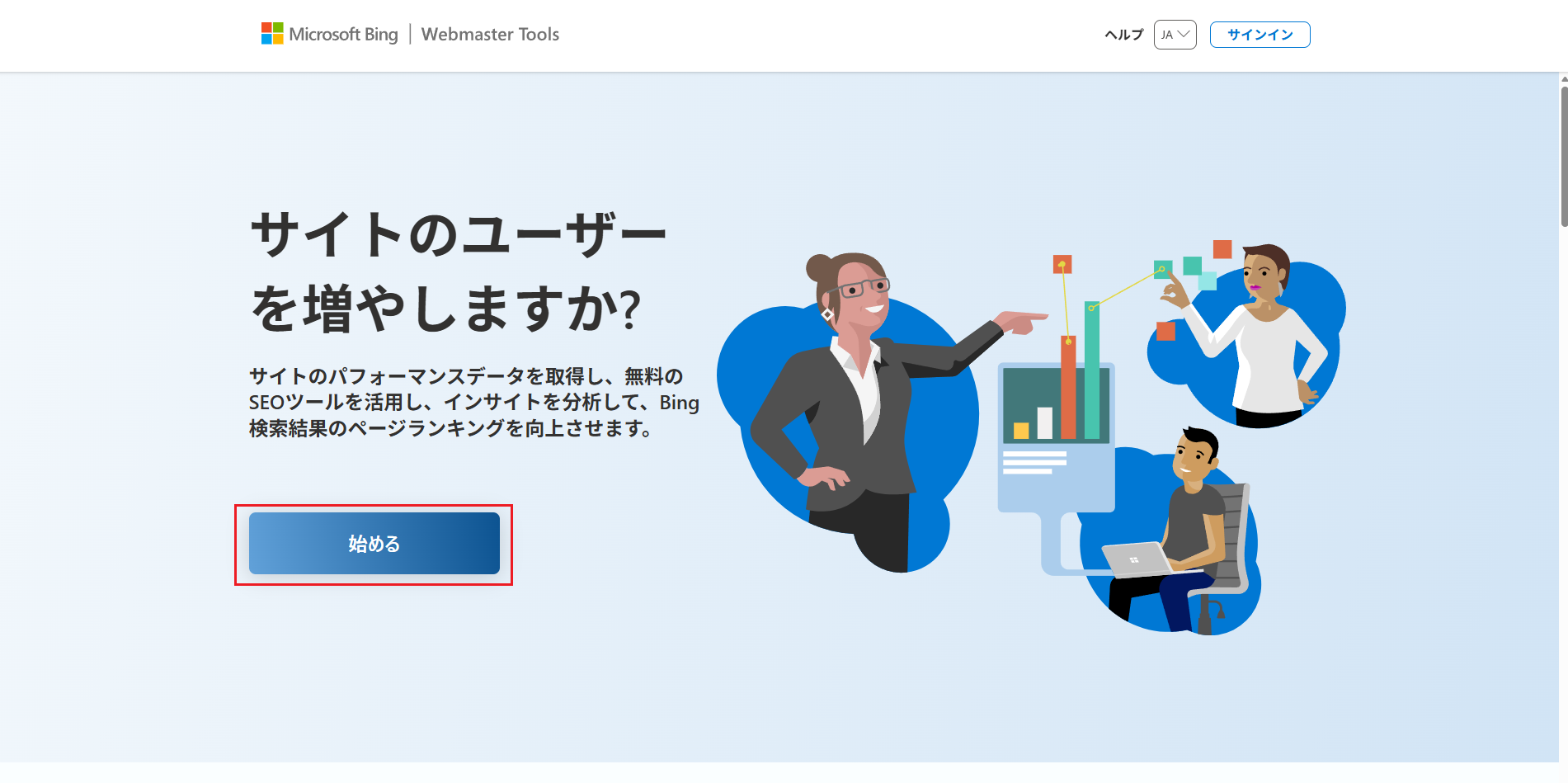
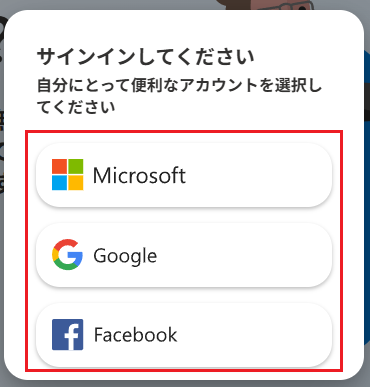
「始める」ボタンからサインイン画面へ進みます。
Microsoftアカウント、Googleアカウントなど、画面に表示される利用可能な方法でサインインしてください。
STEP2:Google Search Consoleからインポートする
サインイン後、Webサイトを追加する画面で、Google Search Consoleからサイトをインポートする方法を選択します。
画面の表示は更新される場合がありますが、「インポート」などの項目を探してください。
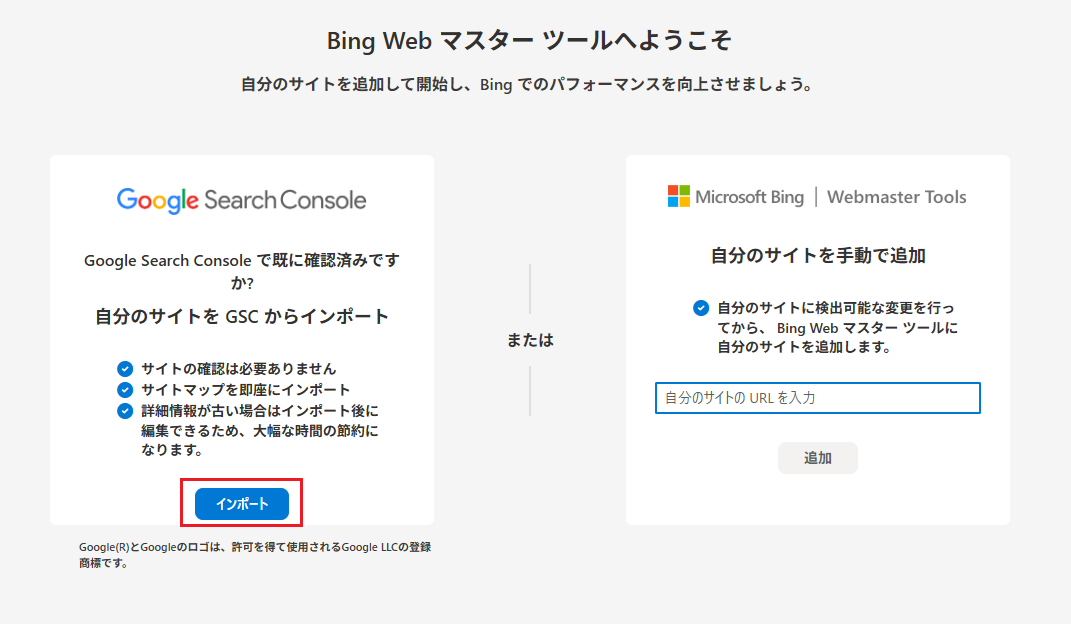
Google Search Consoleに登録済みのサイトを利用するため、今回は手動登録ではなくインポートを選びます。
STEP3:Googleアカウントと連携する
Google Search Consoleでサイトを管理しているGoogleアカウントを選択します。
アクセス許可を求める画面が表示されたら、内容を確認して許可します。
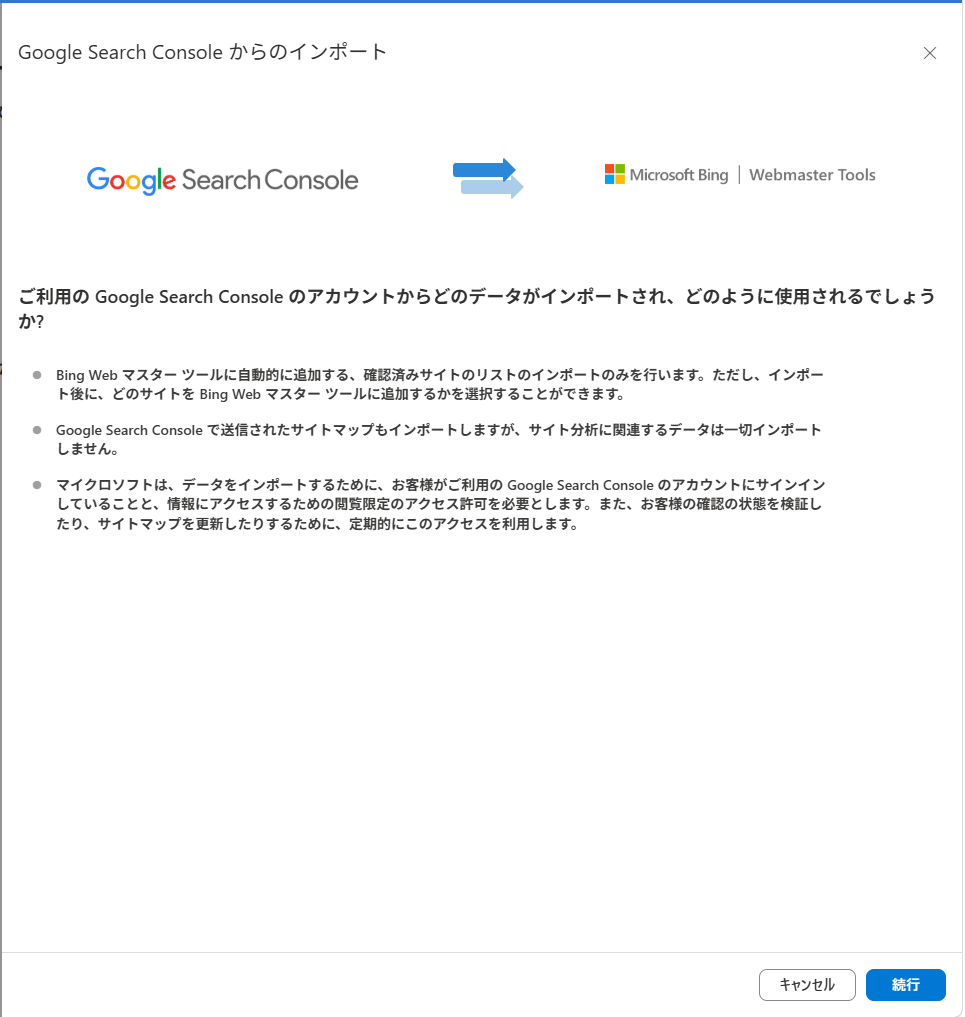
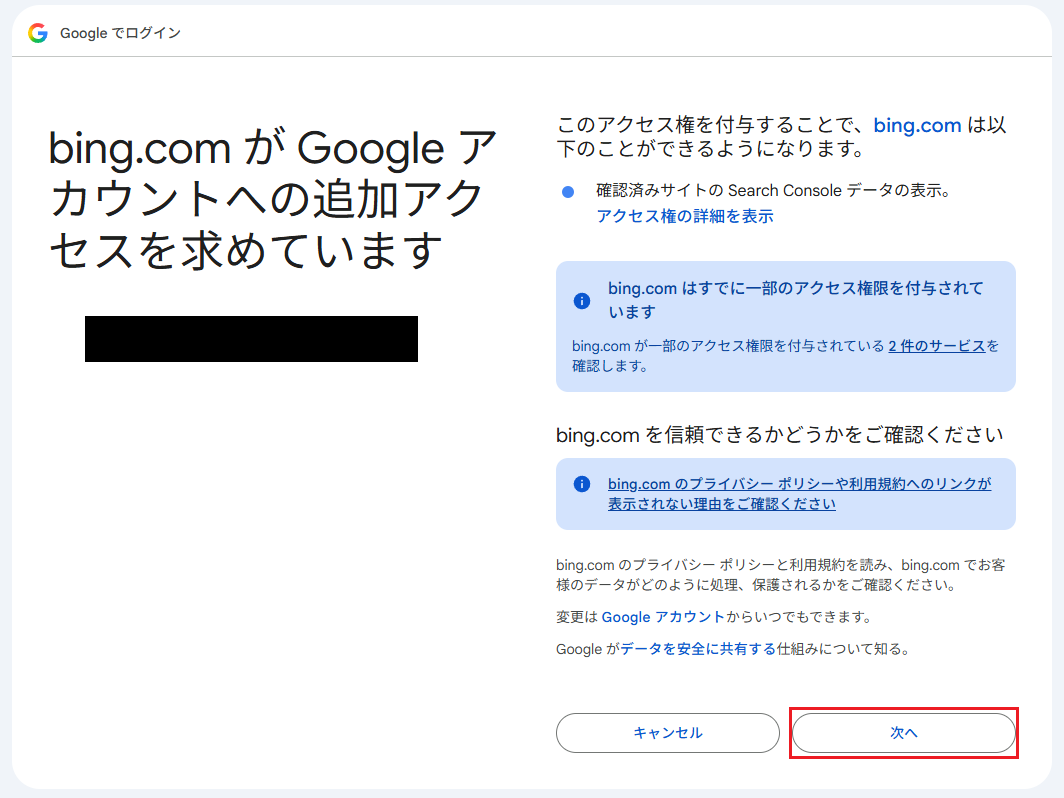
ここでは、Bing Webmaster ToolsがGoogle Search Consoleの登録済みサイト情報を取得できるように連携します。
STEP4:登録するWebサイトを選択する
Google Search Consoleから取得されたサイトの一覧が表示されたら、Bing Webmaster Toolsに登録したいWebサイトを選択します。
今回は、WordPressブログ「プログラム★ノート」のURLを選択しました。
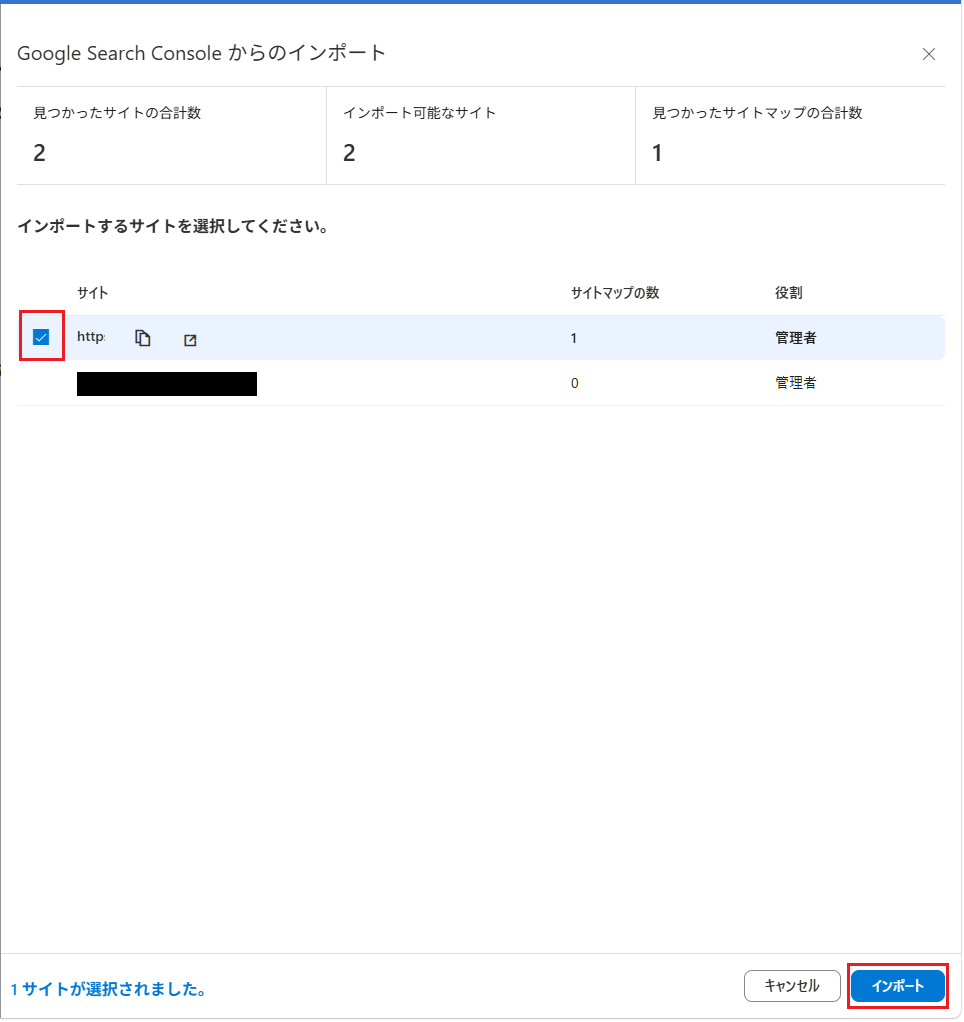
対象のサイトを確認して「インポート」を実行します。
STEP5:登録完了を確認する
インポートが完了すると、Bing Webmaster Toolsの管理画面にサイトが表示されます。
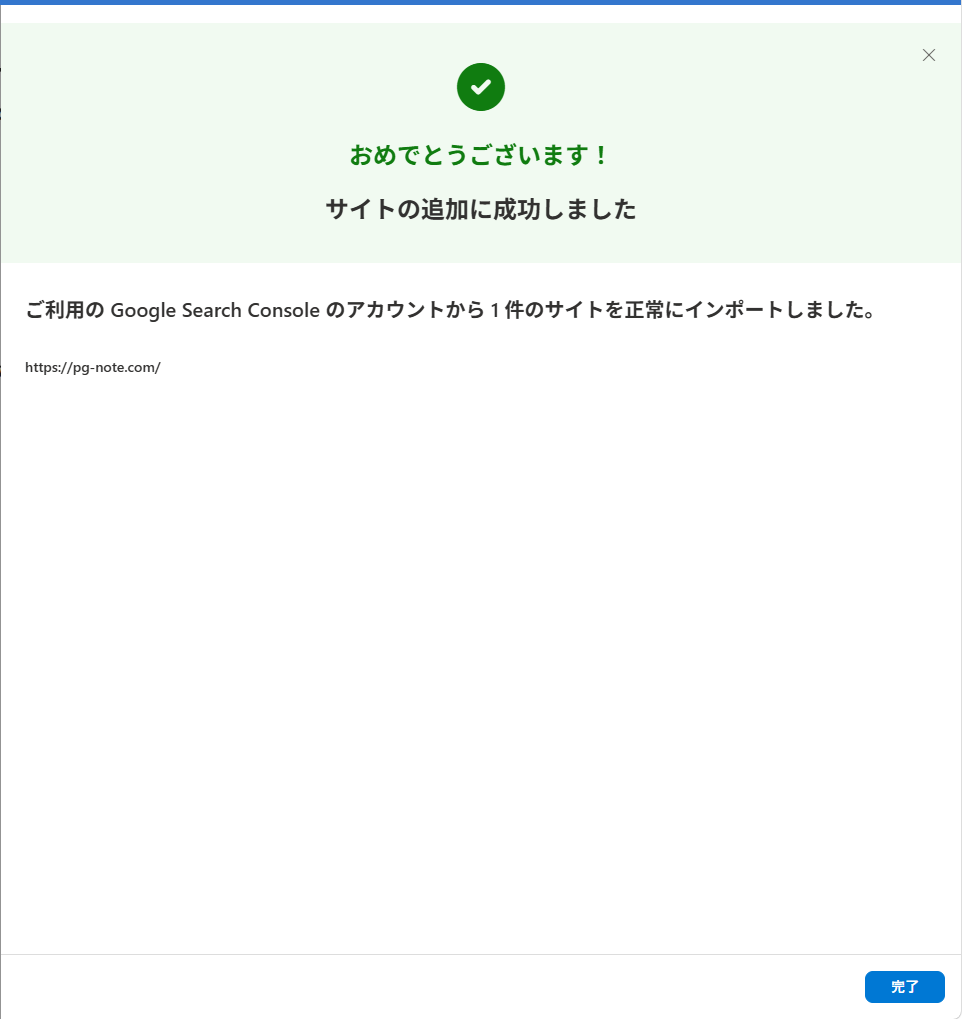
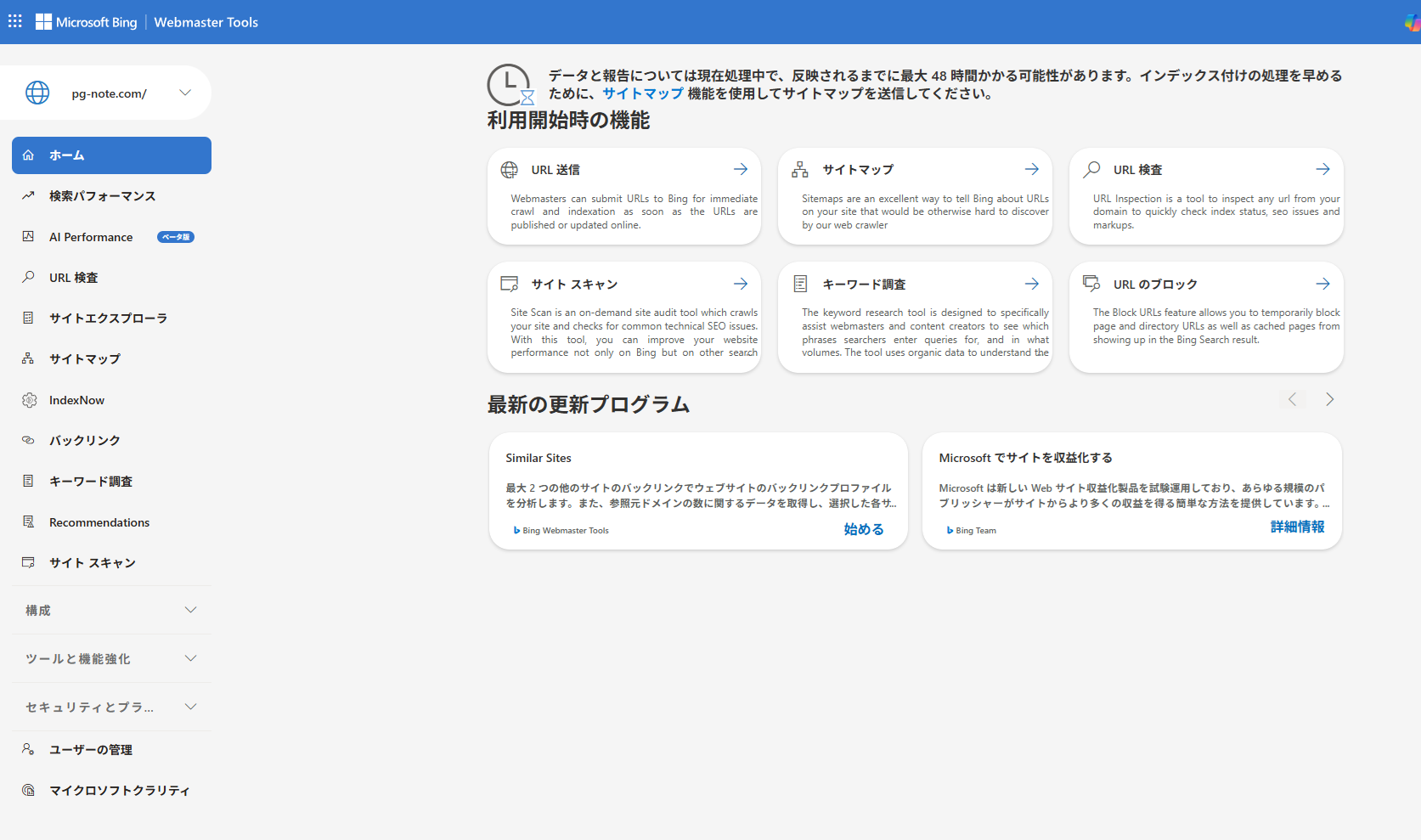
これで基本的な登録は完了です。
Google Search Consoleからインポートした場合、サイトの所有権は自動的に確認されます。サイトマップなどの情報も引き継がれる場合があるため、登録後に状態を確認しましょう。
サイトマップが登録されているか確認する
サイトを追加したら、左側のメニューから「サイトマップ」を開きます。
サイトマップが表示されているか、処理状況に問題がないかを確認してください。
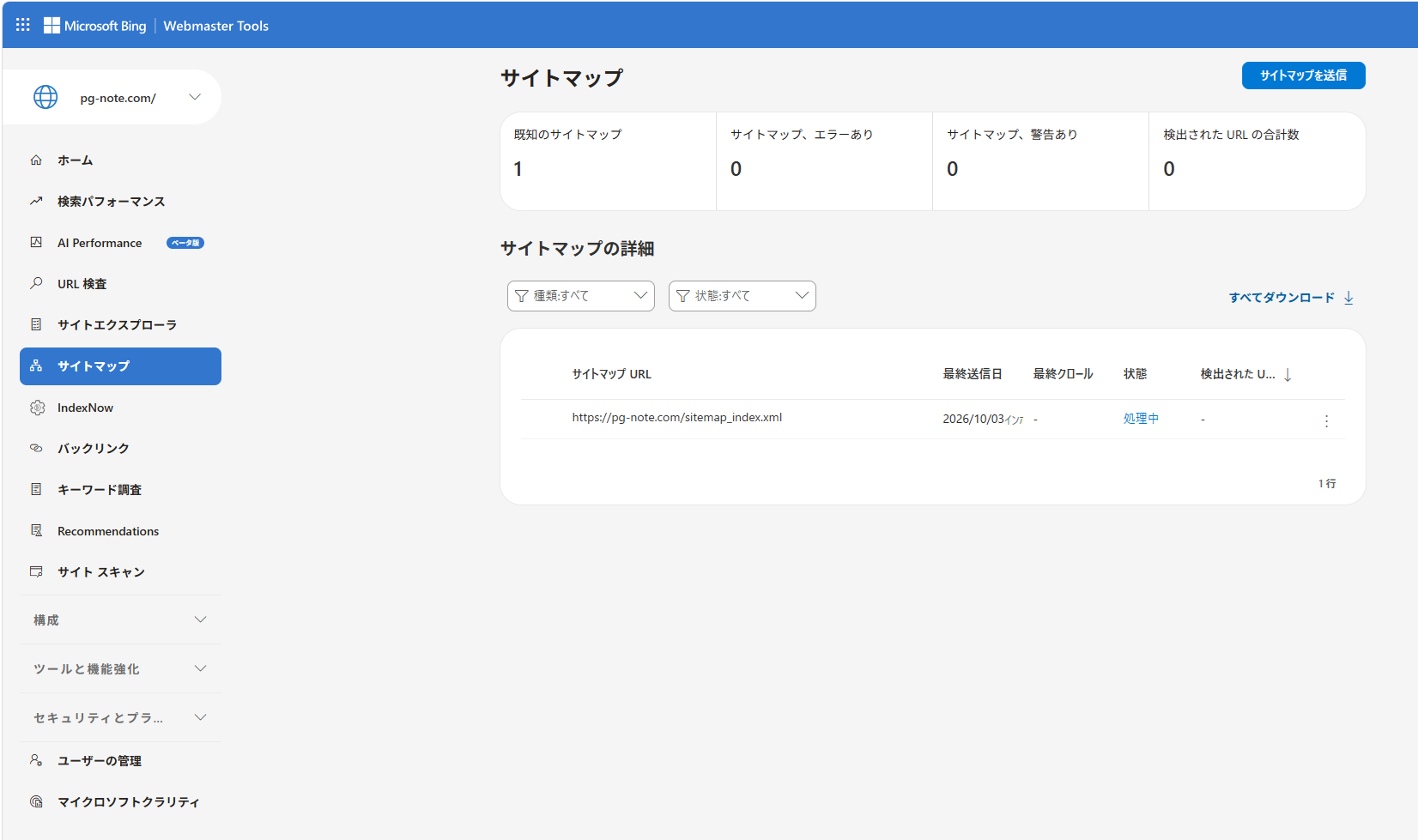
確認するポイントは次のとおりです。
- サイトマップのURLが表示されている
- 状態が「成功」になっている
- エラーや警告が発生していない
私の場合は、`sitemap_index.xml` が表示され、最終的に状態が「成功」になりました。
サイトマップが登録されていない場合は、WordPressなどで利用しているサイトマップのURLを確認し、Bing Webmaster Toolsから送信します。
検索パフォーマンスを確認する
登録後は、左側の「検索パフォーマンス」を開いてみましょう。
検索パフォーマンスでは、Bing検索におけるサイトの状況を確認できます。
主な指標は次のとおりです。
| 指標 | 意味 |
| クリック数 | Bingの検索結果などからサイトがクリックされた回数 |
| 表示回数 | Bingの検索結果などにサイトが表示された回数 |
| CTR | 表示回数に対するクリック率 |
| 平均掲載順位 | BingのWeb検索結果における平均的な掲載位置 |
また、検索キーワードやページ別のデータを確認することで、どのキーワードからアクセスされているか、どの記事がBing検索で表示されているかを分析できます。
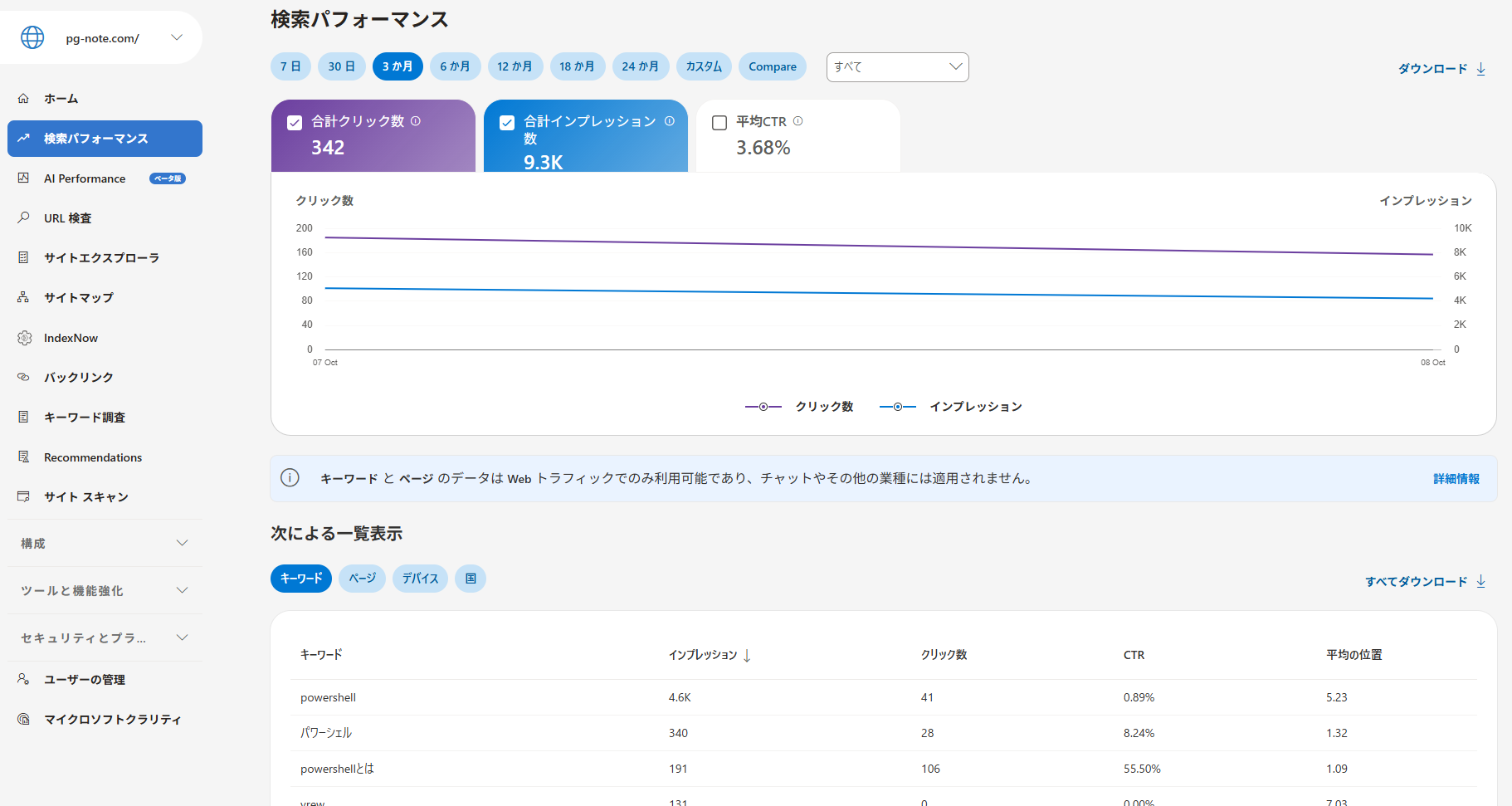
検索キーワードやページ別の数値を確認し、記事タイトルや内容の改善に役立てましょう。
登録後すぐにデータが表示されない場合
Bing Webmaster Toolsにサイトを登録しても、検索パフォーマンスのデータがすぐに表示されるとは限りません。
私がブログを登録したときも、サイトマップが「成功」になり、URL検査で記事が正常にインデックスされていることを確認できた後も、検索パフォーマンスの画面には「サイトのデータを準備している間、48時間以内に確認し直してください」と表示されていました。
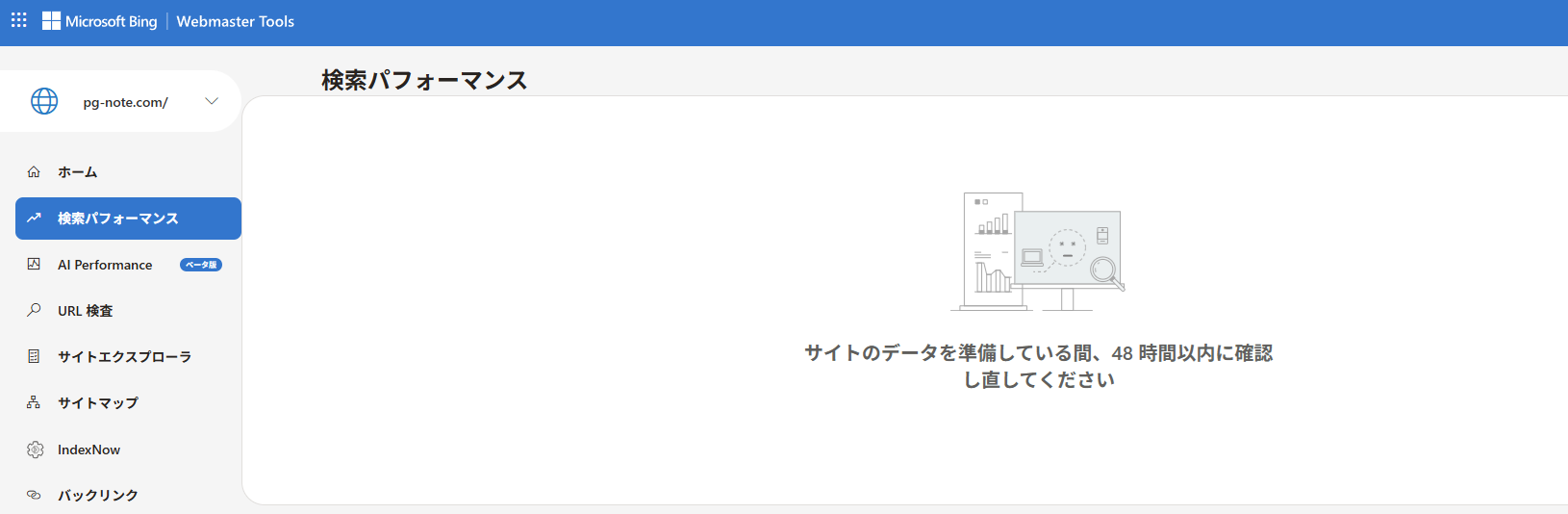
その後、Bingのサポートにも問い合わせましたが、新しく追加したサイトではレポートへのデータ反映に時間がかかる場合があるとの回答でした。
Bing公式ヘルプでも、新しく追加したサイトでは検索パフォーマンスのデータが表示されるまで数日かかる場合があると案内されています。
そのため、登録直後にデータが表示されなくても、すぐに設定ミスと判断する必要はありません。
まずは次の項目を確認しましょう。
1. サイトマップが正常に処理されているか
2. URL検査で対象ページがインデックスされているか
3. クロールが許可され、ページの取り込みに成功しているか
4. 登録から数日経過しているか
なお、私が運営するブログでは、Bing Webmaster Toolsに登録してから検索パフォーマンスのデータが表示されるまで、約7日かかりました。
登録直後は「サイトのデータを準備している間、48時間以内に確認し直してください」と表示されていましたが、サイトマップは正常に処理され、URL検査でも問題がないことを確認できました。
このように、データの反映には数日かかる場合があります。登録後すぐにデータが表示されなくても、まずはサイトマップやインデックスの状態を確認し、しばらく待ってみましょう。
数日経過しても表示されない場合は、Bing Webmaster Toolsのサポートへの問い合わせも検討してください。
公式ヘルプ:https://www.bing.com/webmasters/help/webmaster-support-24ab5ebf
まとめ
Bing Webmaster Toolsを利用すると、Bing検索でのクリック数や表示回数、検索キーワード、インデックス状況などを確認できます。
Google Search Consoleに登録済みのサイトであれば、インポート機能を使うことで、比較的簡単に登録できます。
登録が完了したら、サイトマップとURL検査の状態を確認し、検索パフォーマンスのデータが表示されるようになったら、キーワードやページ別の数値を分析してみましょう。
Google検索だけでなくBing検索からのアクセスも把握することで、Webサイトの改善に役立てられます。