
Vrew(ブリュー)は、Windows・Mac・Ubuntuで利用できるAI動画編集ソフトです。
Vrewをパソコンで使うには、公式サイトからVrewをダウンロードしてインストールします。
この記事では、Vrewのダウンロードからインストール、ログインまでの手順を、Windowsを例に初心者向けにわかりやすく解説します。
「Vrewをどこからダウンロードすればいい?」「インストール方法がわからない」という方は、順番に進めてみてください。
Vrewとは?(かんたんに)
Vrewは、AIによる自動文字起こし機能を活用した動画編集ソフトです。
「テキストを編集する感覚」で動画を編集できるため、従来の動画編集ソフトよりも圧倒的に簡単です。
インストール前に確認すること
まずは、あなたのパソコンでVrewが使えるか確認しましょう。
対応OS
Vrewは、以下のOSに対応しています。
- Windows
- Mac
- Ubuntu
この記事では、Windows版のVrewをダウンロード・インストールする方法を解説します。
参考:Vrewを実行するための最小システム要件は何ですか?
Vrewをダウンロード・インストールする方法
ここからは、実際のインストール方法をステップごとに説明します。
STEP1:Vrew公式サイトを開く
まずはVrewの公式サイトにアクセスします。
検索エンジンで「Vrew」と検索すればすぐ見つかります。

トップページに「無料ダウンロード」ボタンがあるのでクリックしましょう。
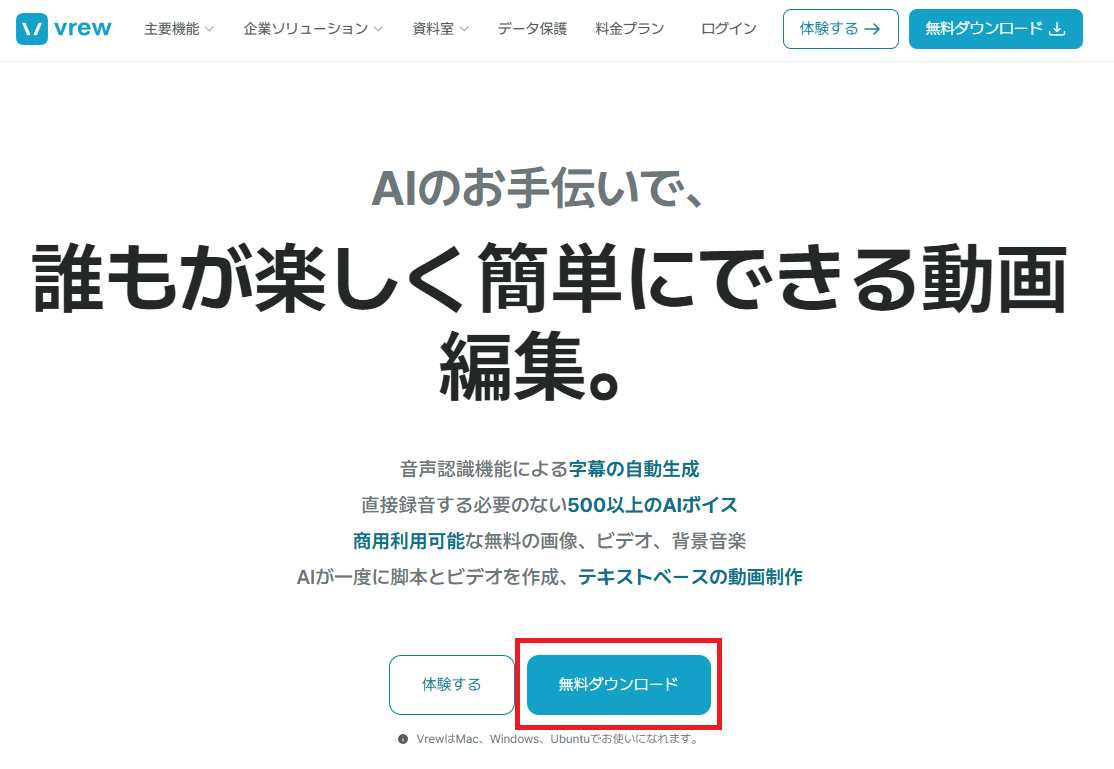
STEP2:Vrewを無料ダウンロードする
OSに適したインストーラーファイルが自動で選択されます。ダウンロードが始まり、保存先を聞かれますので、保存先を指定します。
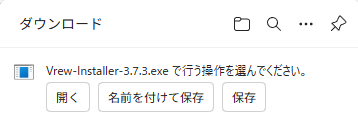
指定した場所に「.exe」ファイルがダウンロードされます。
ダウンロードが完了したら、次のステップに進みましょう。
STEP3:インストールを実行する
1.ダウンロードした「.exeファイル」をダブルクリックします。インストールが始まります。
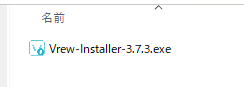
2.インストールが終わると、インストール完了のメッセージが表示されます。「始める」をクリックします。

STEP4:Vrewにログインする
Vrewを使うにはアカウントが必要です。
1.「My Vrew」をクリックするとログインまたは会員登録ボタンが表示されます。今回は「ログイン」をクリックし、Googleアカウントでログインします。
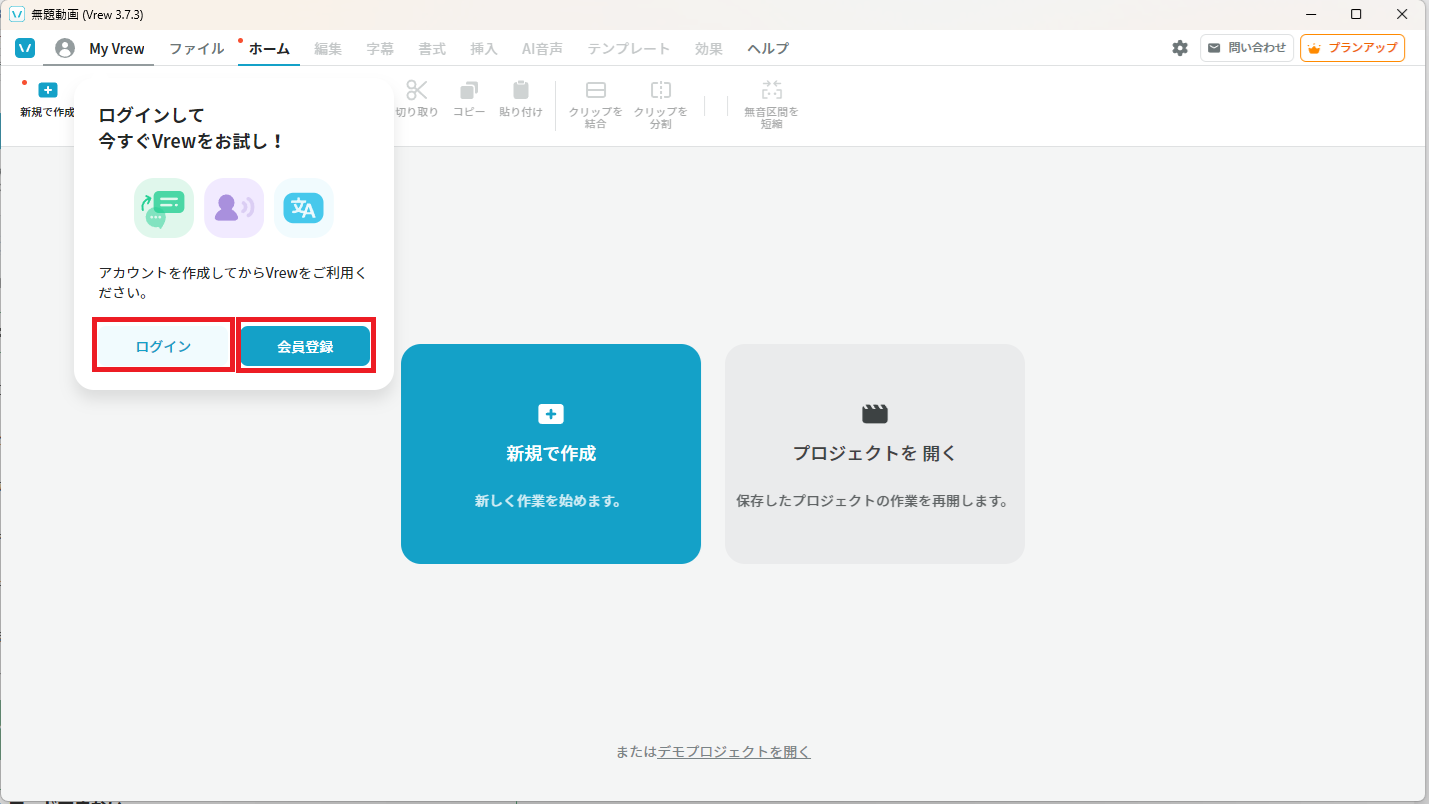
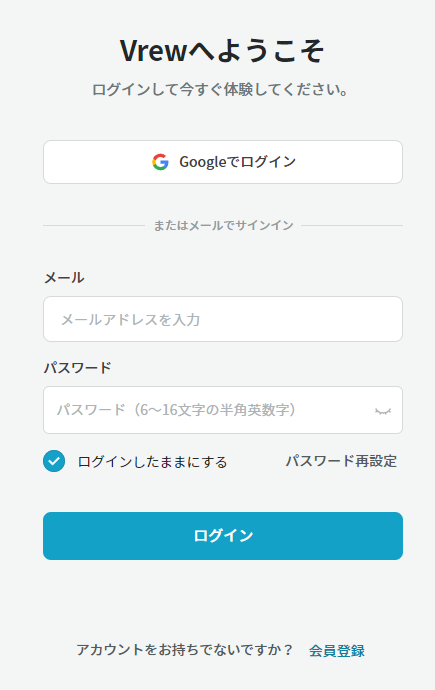
2.ログイン画面が表示されます。
今回はGoogleアカウントでログインしますので、「Googleでログイン」をクリックします。
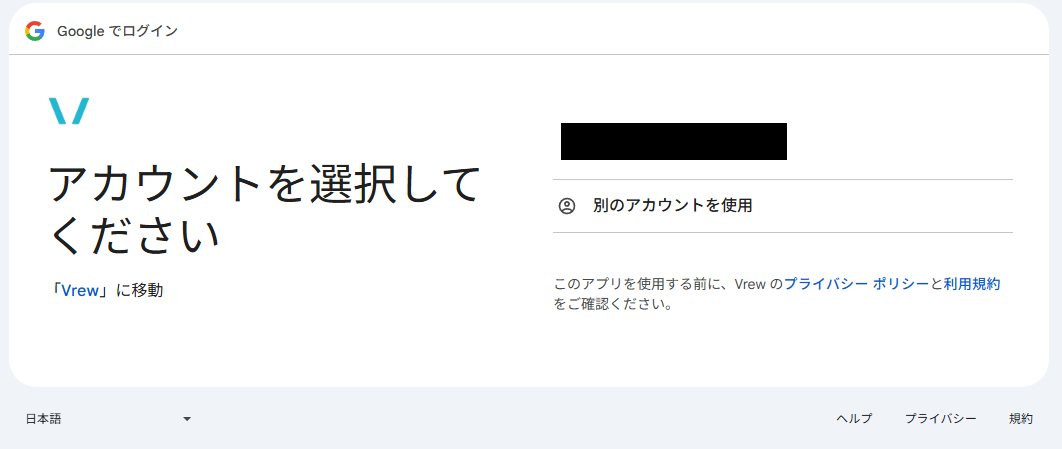
3.Googleログイン画面が表示されるので、Googleアカウントを選択します。
4.認証画面が表示されるので、画面の指示に従いログインします。
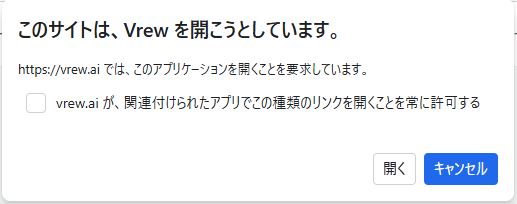
5.ログインが完了すると、ブラウザに確認メッセージが表示されるので、「開く」をクリックします。
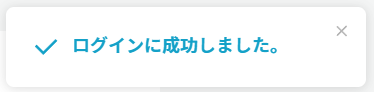
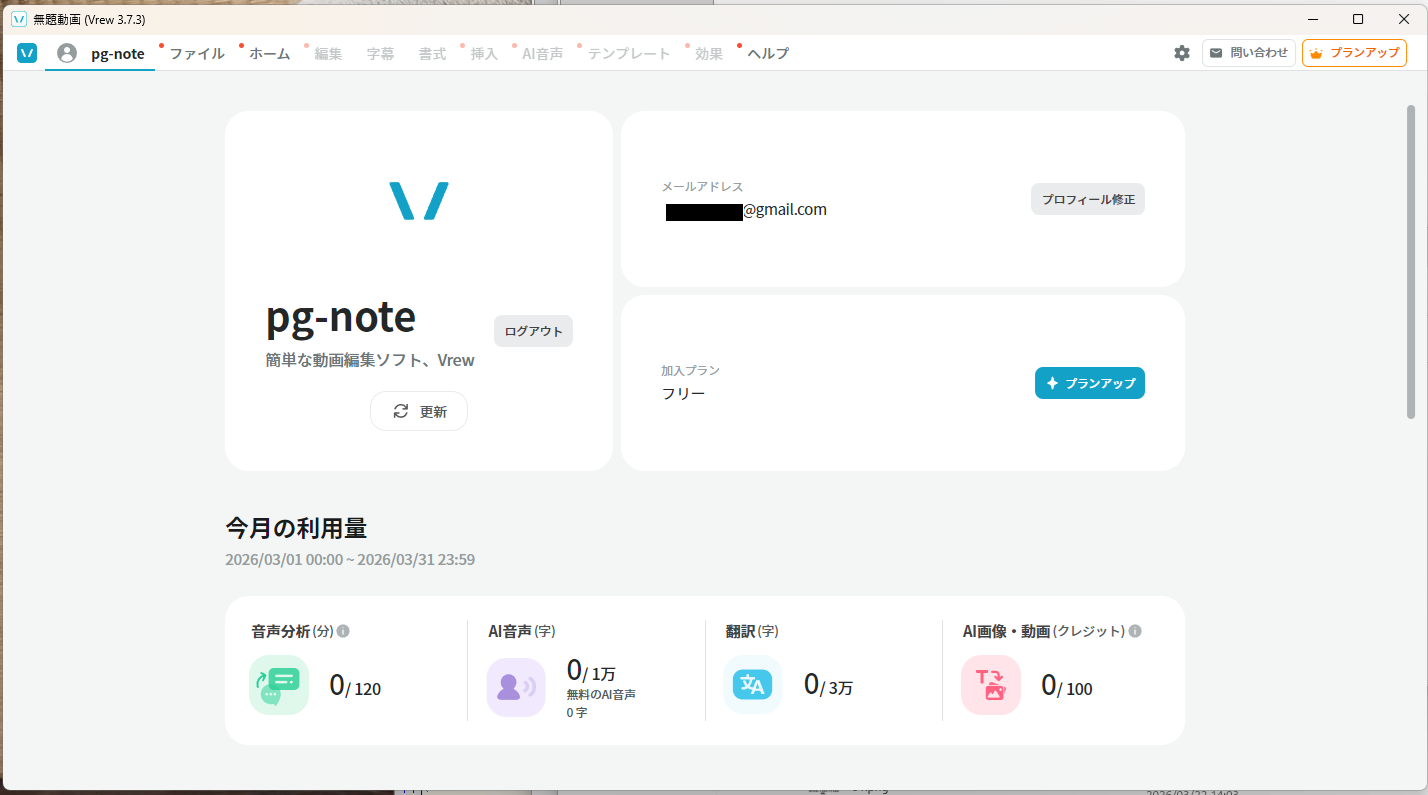
6.ログインが完了すると、メッセージが表示されます。
インストール時によくあるトラブルと対処法
① ダウンロードできない
→ Vrewをダウンロードできない場合は、まずインターネット接続を確認してください。
また、ブラウザを変更して再度ダウンロードすると改善する場合があります。
ダウンロードしたファイルが見つからない場合は、Windowsの「ダウンロード」フォルダも確認してみましょう。
セキュリティソフトやブラウザの設定によってダウンロードがブロックされていないかも確認してください。
② 起動できない
→ セキュリティソフトがブロックしている可能性があります
③ 動作が重い
→ 他のアプリを閉じると改善することがあります。
まとめ
Vrewのインストールは、手順さえわかればとても簡単です。
もう一度流れをおさらいすると、
- 公式サイトにアクセス
- ファイルをダウンロード
- インストールを実行
- 起動してログイン
これだけで、すぐに動画編集を始めることができます。
次にやるべきこと
インストールができたら、次は「基本的な使い方」を覚えましょう。
- 動画の読み込み
- 自動字幕の生成
- テキスト編集
このあたりを覚えるだけで、すぐに動画編集ができるようになります。
「動画編集って難しそう…」と思っていた方でも、Vrewならきっと驚くほど簡単に感じるはずです。
まずはインストールして、気軽に触ってみてください!
