
AIエージェント「Muse」は、Googleドライブと連携することで、保存しているファイルの検索や内容の確認、データ分析などを行えます。
Googleドライブには、仕事の資料や議事録、Excelの集計表など、さまざまなファイルを保存している方も多いのではないでしょうか。
Museを使えば、ファイルを一つずつ開かなくても、チャットで指示するだけで内容を整理したり、複数のファイルを比較したりできます。
今回は、実際にMuseとGoogleドライブを連携し、次の操作を試してみました。
- Googleドライブ内のファイルを一覧表示する
- Wordファイルの内容を読み取って要約する
- Excelファイルの売上データを集計・分析する
- 2つのWordファイルを比較する
- Excelファイルをダウンロードする
実際の画面を交えながら、連携方法と使い方を紹介します。
過去記事:
MuseでGoogleスプレッドシートを連携!売上集計・グラフ作成を検証
MuseとGoogleドライブを連携する方法
まずは、MuseからGoogleドライブを利用できるように設定します。
Museの設定画面を開く
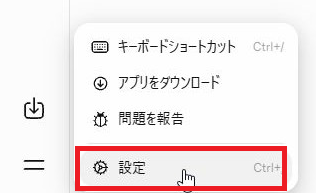
Museにログインし、画面左下のメニューから「設定」をクリックします。
コネクターを選択する
設定画面が表示されたら、左側のメニューから「コネクター」を選択します。
コネクターの画面には、連携できるサービスが表示されます。

Google Driveを選択する
注目のサービスにある「Google Drive」を選択します。

Google Driveの説明画面が表示されたら、「リンクする」をクリックします。

Googleアカウントを選択する
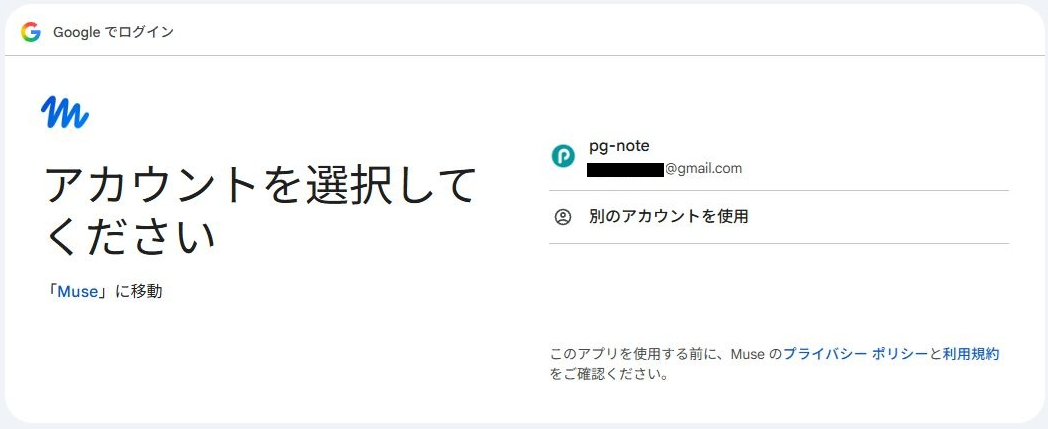
Googleのログイン画面が表示されるので、連携したいGoogleアカウントを選択します。
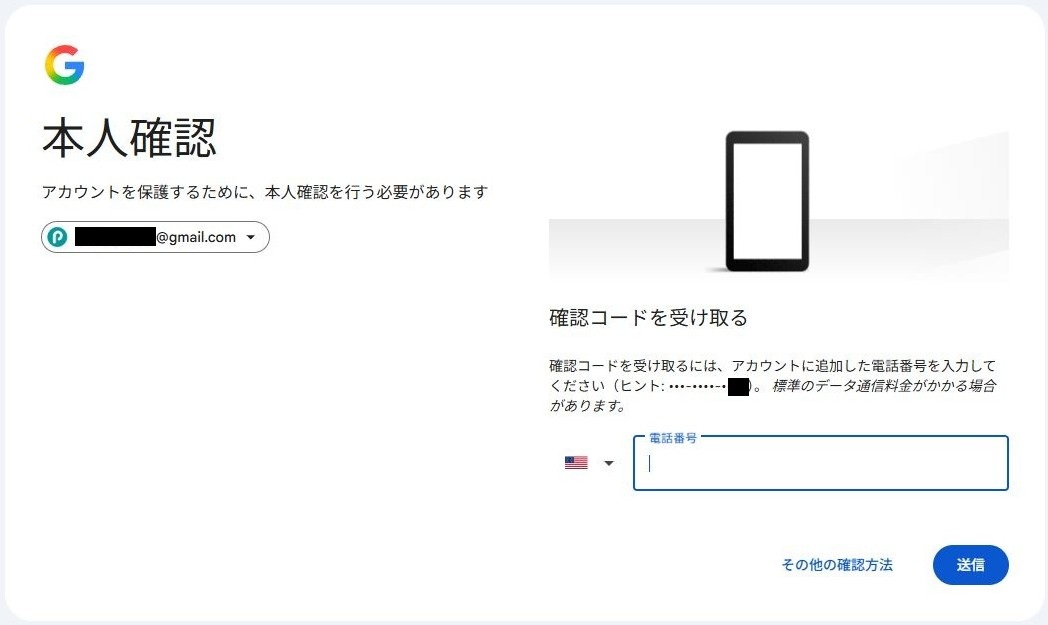
本人確認を行います。
Museに許可するアクセス権限を選択する
次に、MuseがGoogleアカウントにアクセスできる情報を選択する画面が表示されます。
- Googleドライブ内のすべてのファイルの参照
- ファイルの編集
- ファイルの作成
- ファイルの削除
今回の画面では、読み取り専用などの権限を選択することはできませんでした。
そのため、普段使っているGoogleアカウントではなく、検証用の専用アカウントを使用しました。
内容を確認して「次へ」をクリックします。
注意: この許可は、特定のファイルだけでなく、連携したGoogleアカウントのGoogleドライブ内にあるすべてのファイルが対象です。連携前に権限の内容をよく確認してください。

Googleドライブの連携を確認する
アクセスを許可すると、MuseからGoogleドライブが連携されたことを知らせるメッセージが表示されます。
これで連携は完了です。

Googleドライブ内のファイルを一覧表示する
Googleドライブの連携が完了したので、実際にGoogleドライブ内のファイルを確認してもらいます。
まずは、次のように依頼しました。
Googleドライブ内にあるファイルを一覧表示してください。それぞれのファイル名とファイル形式を教えてください。ファイルの編集・削除・移動はしないでください。
すると、Googleドライブ内のファイルが一覧表示されました。
今回の検証では、次の3つのファイルと1つのフォルダを認識できました。
- 会議議事録_修正版.docx
- 売上データ_サンプル.xlsx
- 会議議事録_サンプル.docx
- Takumi(フォルダ)
ファイル名だけでなく、Word文書やExcelスプレッドシートといったファイル形式も確認できています。

Googleドライブ内のファイルを探すときに、便利な機能だと感じました。
Wordファイルを読み取って要約する
次に、Googleドライブに保存したWordファイルを読み取れるか確認しました。
今回は「会議議事録_サンプル.docx」を使用します。
Museに次のように指示しました。
Googleドライブにある『会議議事録_サンプル.docx』を読み取り、会議の目的、主な議題、決定事項、今後の対応事項と担当者、会議内容の要約を整理してください。
すると、次の5項目に分けて内容を整理してくれました。
- 会議の目的
- 主な議題
- 決定事項
- 今後の対応事項と担当者
- 会議内容の要約
特に便利だと感じたのは、担当者と期限まで整理してくれたことです。
議事録のように文章量が多いファイルでも、必要な情報を項目ごとにまとめられます。
会議の内容を短時間で把握したいときや、対応事項を確認したいときに役立ちそうです。

Excelファイルの売上データを集計・分析する
続いて、Excelファイルの読み取りとデータ分析を確認しました。
使用したファイルは「売上データ_サンプル.xlsx」です。
Museに次のように指示しました。
Googleドライブにある「売上データ_サンプル.xlsx」を読み取って、次の内容を分析してください。
- データの対象期間
- 売上の合計
- 商品別の売上金額
- 売上が最も多い商品
- データから分かる傾向や改善点
計算結果は具体的な数値で示してください。
Excelファイルの編集・保存・削除は行わず、読み取りと分析だけにしてください。
MuseはExcelのデータを読み取り、具体的な数値を使って分析結果を表示しました。
今回のサンプルデータでは、次の結果になりました。
| 商品 | 販売数 | 売上金額 |
|---|---|---|
| 商品A | 65個 | 97,500円 |
| 商品B | 44個 | 96,800円 |
| 商品C | 33個 | 105,600円 |
| 合計 | 142個 | 299,900円 |
さらに、売上の推移についても分析してくれました。
- 8月から10月にかけて売上が増加
- 商品Cは販売数が最も少ないものの、売上金額はトップ
- 商品Aは販売数が最も多いが、売上金額は2位
このように、単純な数値の読み取りだけでなく、データから分かる傾向や改善点まで整理してくれました。
Excelを開いて自分で集計する手間を減らせるのは、大きなメリットだと思います。
ただし、業務で使う場合は、計算結果が正しいかどうかを元データと照らし合わせて確認しましょう。

2つのWordファイルを比較する
次に、2つのWordファイルを比較してみました。
使用したのは次の2つです。
- 会議議事録_サンプル.docx
- 会議議事録_修正版.docx
Museに次のように指示しました。
Googleドライブにある次の2つのファイルを比較してください。
- 会議議事録_サンプル.docx
- 会議議事録_修正版.docx
次の項目に分けて、変更点を整理してください。
- 追加された内容
- 削除された内容
- 変更された内容
- 決定事項や担当者・期限の違い
- 変更点の全体的な要約
表形式で分かりやすくまとめてください。ファイルの編集・保存・削除は行わず、比較だけにしてください。
すると、変更点を表形式でまとめてくれました。
今回の検証では、次のような違いを確認できました。
| 比較項目 | サンプル | 修正版 |
|---|---|---|
| 新規記事の公開本数 | 月4本 | 月6本 |
| アクセス状況の確認 | 公開から2週間後 | 公開から3週間後 |
| Excel記事の扱い | 順位のばらつきを課題として記載 | 初心者向け記事を優先する方針 |
| 見直し対象 | タイトルと導入文 | タイトル・導入文・見出し |
また、担当者ごとの作業内容や期限の変更点も整理されていました。
複数の資料を比較するとき、変更箇所を自分で探すのは意外と時間がかかります。
Museに比較を依頼すれば、変更点をまとめて確認できるため、資料の更新内容を把握する際にも便利です。
ただし、重要な変更点については、必ず元のファイルも確認するようにしましょう。

Googleドライブのファイルをダウンロードする
最後に、Museからファイルをダウンロードできるか試しました。
Museに次のように指示しました。
Googleドライブにある「売上データ_サンプル.xlsx」をダウンロードできるようにしてください。 ファイルの内容や名前は変更せず、元のファイルも削除・編集しないでください。
すると、Museからダウンロード用のExcelファイルが用意されたことを知らせるメッセージが表示されました。
表示されたファイルをクリックすると、実際にPCへダウンロードできました。
Googleドライブ内のファイルをMuse経由で取得できることも確認できました。

実際に使って分かったメリットと注意点
今回、MuseとGoogleドライブを連携して実際に操作してみました。
メリット
1.ファイルを開かずに内容を確認できる
Googleドライブ内のファイルをMuseから探し、内容を確認できます。
2.Wordファイルの要約ができる
会議の目的や決定事項、担当者、期限などを項目ごとに整理できます。
3.Excelの集計や分析を依頼できる
売上の合計や商品別の売上金額だけでなく、データから分かる傾向も分析できます。
4.複数ファイルの比較ができる
変更前と変更後の資料を比較し、追加・変更された内容を整理できます。
5.ファイルのダウンロードもできる
Museからダウンロード用のファイルを用意してもらい、PCに保存できました。
注意点
1.Googleドライブへのアクセス権限を確認する
今回の連携では、Googleドライブ内のすべてのファイルについて、参照・編集・作成・削除の権限を求められました。
読み取り専用を選択できなかったため、普段使っているGoogleアカウントを連携する場合は注意が必要です。
必要に応じて、検証用のGoogleアカウントを用意する方法もあります。
2.AIの分析結果をそのまま信用しない
今回の検証では、数値の集計やファイルの比較ができましたが、AIによる読み取りや分析には誤りが含まれる可能性があります。
特に、売上データや業務上の重要な資料を扱う場合は、元のファイルと照らし合わせて確認しましょう。
3.ファイルの編集や削除には注意する
Museにはファイルの編集・作成・削除などを行える権限が付与される場合があります。
今回は読み取りや比較、ダウンロードのみを検証し、元ファイルの編集や削除は行っていません。
まとめ:MuseとGoogleドライブの連携は便利?
今回は、MuseとGoogleドライブを連携し、実際に5つの操作を検証しました。
| 検証内容 | 結果 |
|---|---|
| ファイル一覧の表示 | 確認できた |
| Wordファイルの要約 | 確認できた |
| Excelデータの集計・分析 | 確認できた |
| Wordファイル2つの比較 | 確認できた |
| Excelファイルのダウンロード | 確認できた |
実際に使ってみて、特に便利だと感じたのは、Wordファイルの要約とExcelデータの分析です。
ファイルを開いて内容を確認したり、自分で集計したりする作業を、Museに依頼できるのは便利だと感じました。
一方で、Googleドライブへの連携時には、すべてのファイルに対する編集・作成・削除の権限を求められました。
そのため、利用するGoogleアカウントや保存しているファイルには十分注意する必要があります。
Museは、Googleドライブに保存した資料を効率よく確認・整理したい方にとって、試してみる価値のあるAIエージェントだと思います。
まずは個人情報や重要なデータを含まない検証用ファイルで、使い勝手を確認してみてください。
過去記事:
Museの登録方法を解説!アカウント作成・名前変更・招待コードの入力手順
MuseでGmailを整理してみた!メール分類・重要メールの抽出・返信文作成を検証
MuseでGoogleカレンダーを連携!予定の整理・重複チェック・空き時間の提案を検証