
AIエージェント「Muse」は、Googleスプレッドシートと連携することで、データの読み取りや集計、グラフ作成などを行えます。
Googleスプレッドシートを使って売上管理やデータ集計をしている方も多いのではないでしょうか。
データを集計したり、グラフを作成したりする作業は、手作業で行うと意外と時間がかかります。Museを使えば、チャットで指示するだけで、データの分析やグラフ作成を依頼できます。
今回は、MuseとGoogleスプレッドシートを実際に連携し、次の5つの操作を検証しました。
- スプレッドシートの読み取り
- 月別・商品別・地域別の売上集計
- 条件を指定したデータ抽出
- グラフの作成
- SUMやAVERAGEなどの数式追加
実際の画面を交えながら、連携方法と使い方を紹介します。
関連記事:
MuseでGmailを整理してみた!メール分類・重要メールの抽出・返信文作成を検証

MuseでGoogleカレンダーを連携!予定の整理・重複チェック・空き時間の提案を検証
MuseでGoogleドライブを連携!ファイル検索・要約・比較を検証
MuseとGoogleスプレッドシートを連携する方法
まずは、MuseからGoogleスプレッドシートを利用できるように設定します。
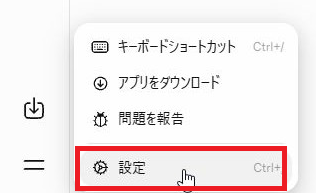
Museの設定画面を開く
Museにログインし、画面左下のメニューから「設定」をクリックします。
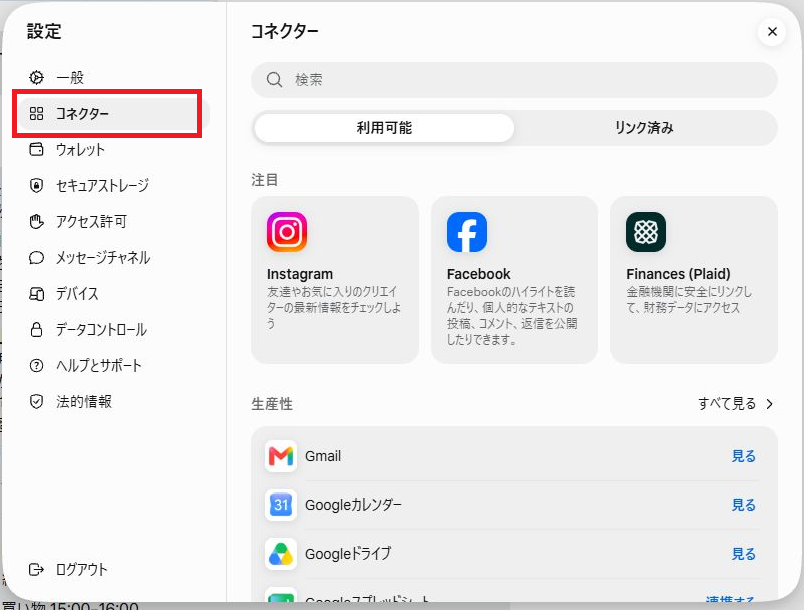
コネクターを選択する
設定画面が表示されたら、左側のメニューから「コネクター」を選択します。
コネクターの画面には、連携できるサービスが表示されます。
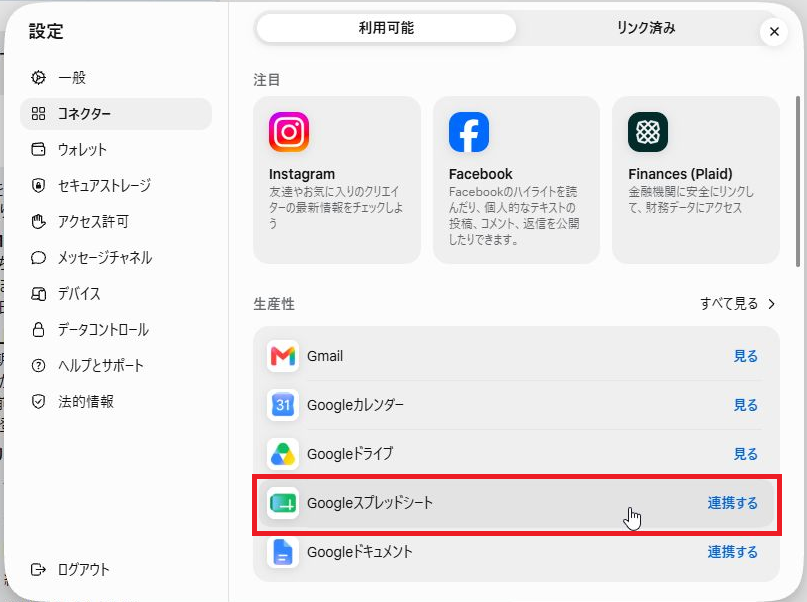
Google スプレッドシートを選択する
生産性の一覧から「Google スプレッドシート」を選択します。
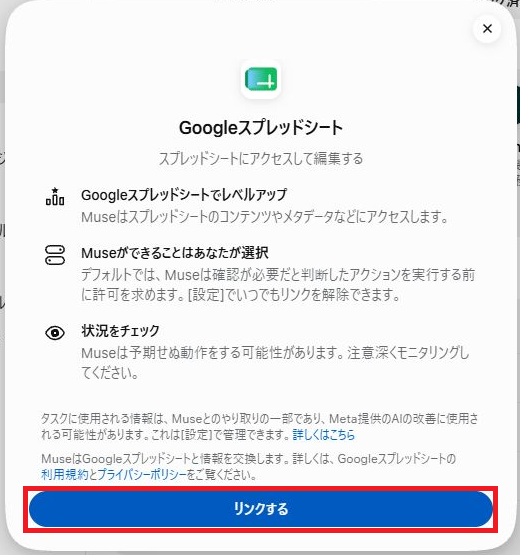
Google スプレッドシートの説明画面が表示されたら、「リンクする」をクリックします。
Googleアカウントを選択する
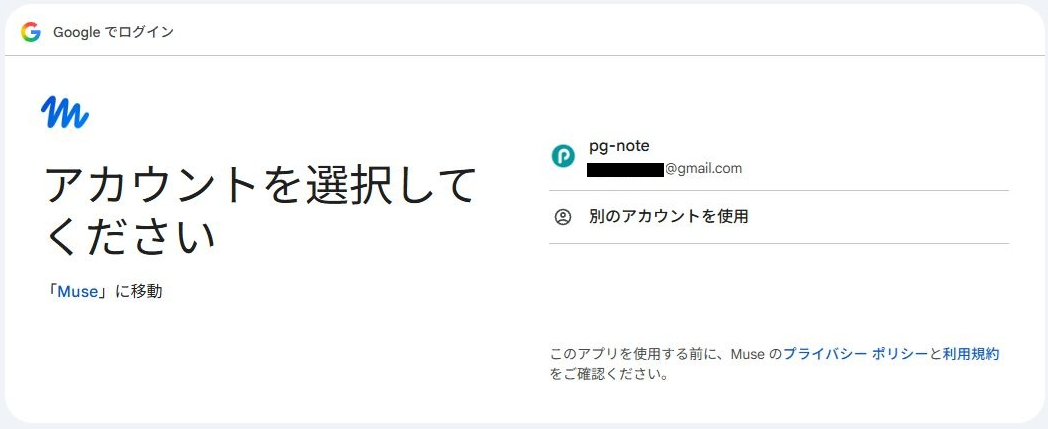
Googleのログイン画面が表示されるので、連携したいGoogleアカウントを選択します。
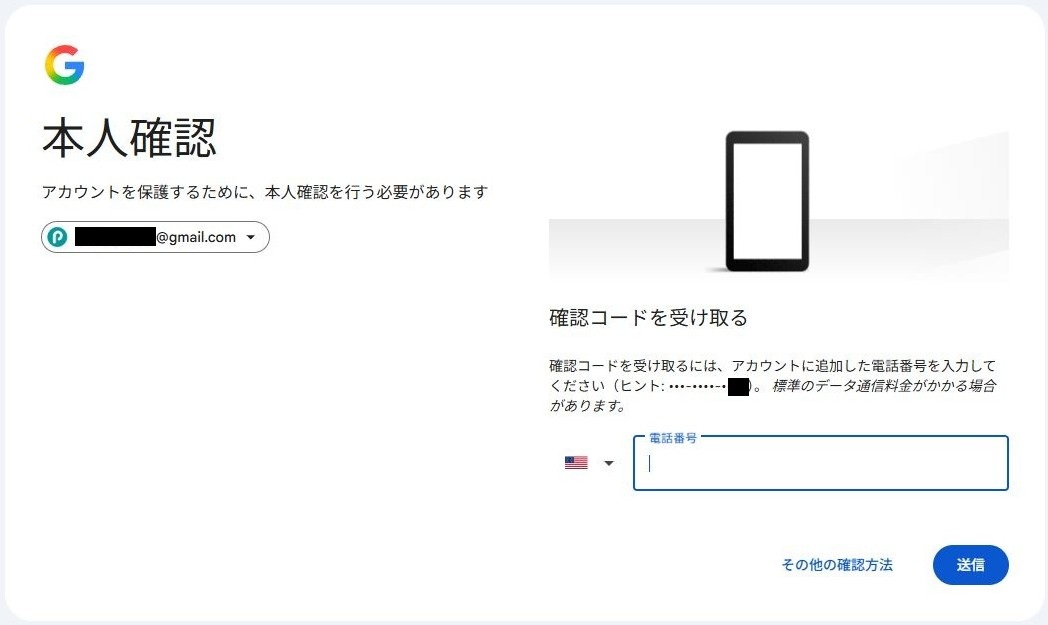
本人確認を行います。
アクセス権限を確認する
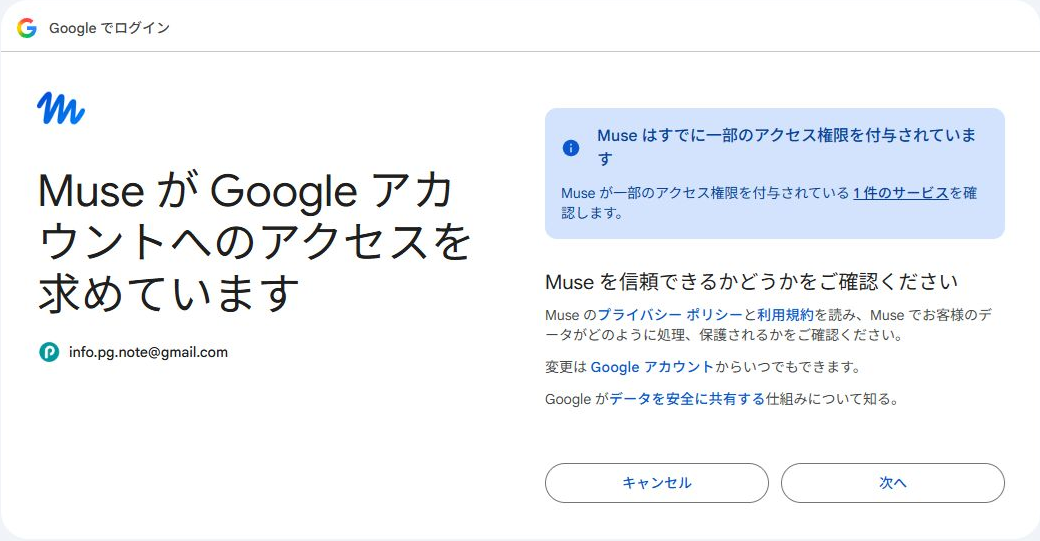
Googleのアクセス許可画面が表示されます。
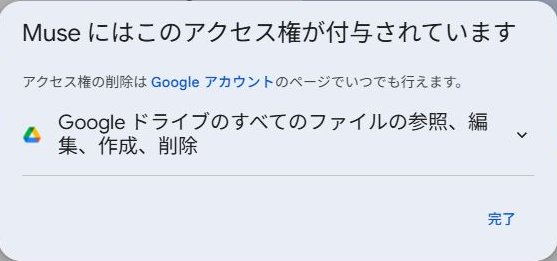
今回の検証では、Google Drive連携時に許可したアクセス権限が表示され、Google スプレッドシートの接続を進めることができました。
Museの画面には、次のような機能が紹介されています。
- スプレッドシートの読み取りや集計
- セルや数式の編集
- シートの追加や書式の調整
- 新しいスプレッドシートの作成
アクセス許可の内容は、実際に表示されるGoogleの画面で確認してください。
今回は検証用のGoogleアカウントを使用しています。普段使っているアカウントを連携する場合は、許可する権限を十分に確認しましょう。
Googleスプレッドシートの接続を確認する
連携が完了すると、MuseからGoogleスプレッドシートが接続されたことを知らせるメッセージが表示されます。
これで連携は完了です。

2. 検証用のサンプルデータを準備する
今回は、Googleスプレッドシートの機能を確認するため、サンプルの売上データを用意しました。
使用したスプレッドシートには、次の3つのシートがあります。
| シート名 | 内容 |
|---|---|
| 売上明細 | 2026年8月~10月の販売データ36件 |
| 商品マスタ | 商品A~Dの単価・カテゴリ |
| 月別目標 | 3か月分の売上目標 |
売上明細には、日付・地域・担当者・商品名・カテゴリ・単価・販売数量・売上金額を登録しています。
また、商品別や地域別の集計、売上目標の達成率などを分析できるようにしています。
※この記事で使用しているデータは、すべて架空の検証用データです。
Googleスプレッドシートの内容を読み取る
最初に、Museがスプレッドシートの内容を正しく読み取れるか試しました。
Museのチャットに、次のように入力します。
Googleドライブにある『Muse_GoogleSheets_検証用サンプルデータ』というGoogleスプレッドシートを読み取ってください。シート名、各シートのデータ内容、売上明細のデータ件数、商品マスタの商品数、月別目標の対象期間を教えてください。
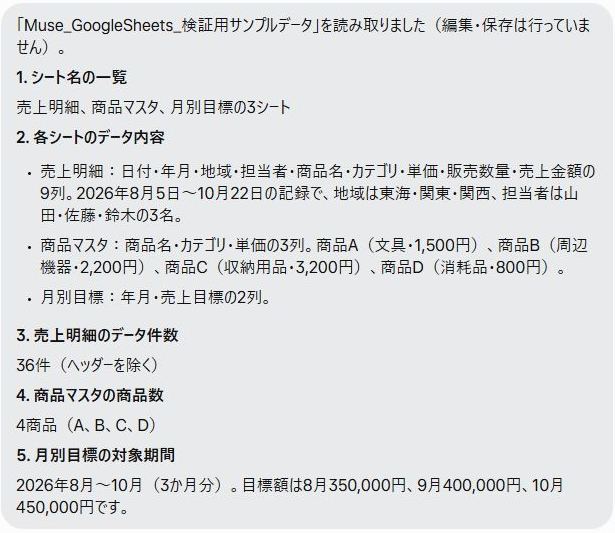
すると、次の内容を整理してくれました。
- シート名:売上明細、商品マスタ、月別目標
- 売上明細:36件
- 商品マスタ:4商品
- 月別目標:2026年8月~10月
シート名だけでなく、それぞれのシートに含まれるデータ項目も確認できました。
最初にスプレッドシート全体の構成を把握したいときに便利です。
月別・商品別・地域別の売上を集計する
次に、売上データを使った集計を試しました。
Museに次のように指示しました。
「Muse_GoogleSheets_検証用サンプルデータ」の「売上明細」シートを使って、次の集計を行ってください。
1. 2026年8月・9月・10月の月別売上合計
2. 商品A~Dの商品別売上合計
3. 地域別(東海・関西・関東)の売上合計
4. 各月の売上目標に対する達成率
5. 集計結果から分かる傾向や特徴結果は表形式で表示してください。
今回は読み取りと計算だけにしてください。スプレッドシートのセルや数式は変更しないでください。
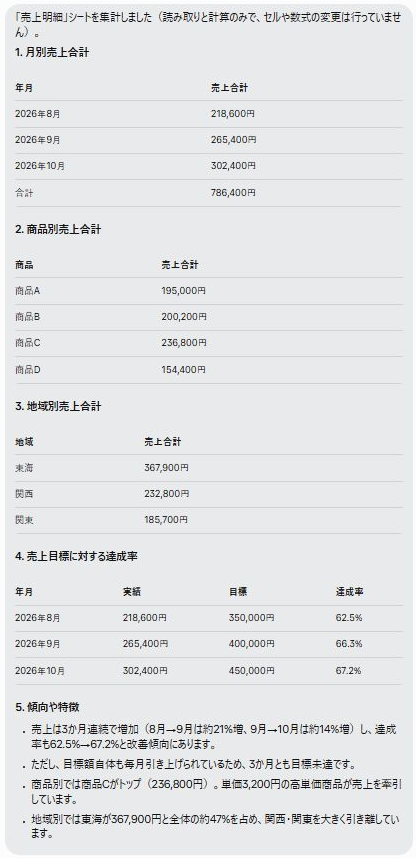
すると、次のような結果が表示されました。
月別売上
| 年月 | 売上合計 |
|---|---|
| 2026年8月 | 218,600円 |
| 2026年9月 | 265,400円 |
| 2026年10月 | 302,400円 |
| 合計 | 786,400円 |
商品別売上
| 商品 | 売上合計 |
|---|---|
| 商品A | 195,000円 |
| 商品B | 200,200円 |
| 商品C | 236,800円 |
| 商品D | 154,400円 |
商品別では、商品Cが最も売上の多い商品でした。
地域別売上
| 地域 | 売上合計 |
|---|---|
| 東海 | 367,900円 |
| 関西 | 232,800円 |
| 関東 | 185,700円 |
地域別では、東海地域の売上が最も多い結果になりました。
売上目標の達成率
| 年月 | 実績 | 目標 | 達成率 |
|---|---|---|---|
| 2026年8月 | 218,600円 | 350,000円 | 62.5% |
| 2026年9月 | 265,400円 | 400,000円 | 66.3% |
| 2026年10月 | 302,400円 | 450,000円 | 67.2% |
売上は3か月連続で増加しており、目標達成率も少しずつ上昇しています。
このように、単純な合計だけでなく、複数の条件を組み合わせた集計や分析も依頼できました。
条件を指定してデータを抽出する
続いて、条件を指定したデータ抽出を試しました。
Museに次のように指示しました。
「Muse_GoogleSheets_検証用サンプルデータ」の「売上明細」シートから、次の条件に該当するデータを抽出してください。
1. 売上金額が30,000円以上のデータ
2. 商品Cのデータ
3. 地域が東海のデータそれぞれ該当件数と、日付・商品名・地域・販売数量・売上金額を表形式で表示してください。
最後に、条件に該当するデータの特徴を簡単に説明してください。
今回は読み取りと抽出だけにしてください。セルの編集や保存は行わないでください。
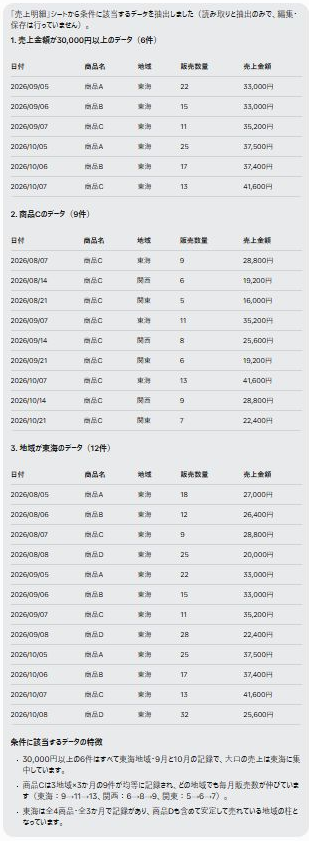
Museは条件ごとに該当するデータを抽出し、表形式で表示してくれました。
抽出結果
| 条件 | 該当件数 |
|---|---|
| 売上30,000円以上 | 6件 |
| 商品C | 9件 |
| 東海地域 | 12件 |
日付・商品名・地域・販売数量・売上金額も一覧で確認できました。
Excelやスプレッドシートでフィルターを設定しなくても、自然な文章で条件を指定できるのは便利です。
大量のデータから必要な情報だけを探したいときにも役立ちそうです。
Googleスプレッドシートにグラフを作成する
今回の検証で特に便利だと感じたのが、グラフの作成です。
Museに次のように指示しました。
「Muse_GoogleSheets_検証用サンプルデータ」の売上明細シートを使って、次のグラフを作成してください。
1. 月別売上合計の棒グラフ
2. 商品別売上合計の円グラフ
3. 地域別売上合計の棒グラフそれぞれグラフのタイトルと、金額が分かるようにしてください。
可能であれば、Googleスプレッドシート内に新しいシート「グラフ分析」を作成し、グラフを配置してください。
作成前に実行内容を説明し、確認を求めてください。まだ実行・編集・保存はしないでください。
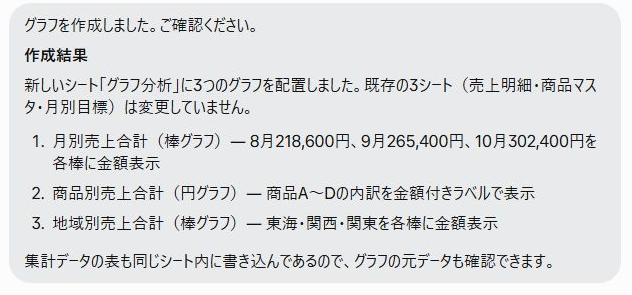
Museは実行前に、次の作業内容を説明して確認を求めてきました。
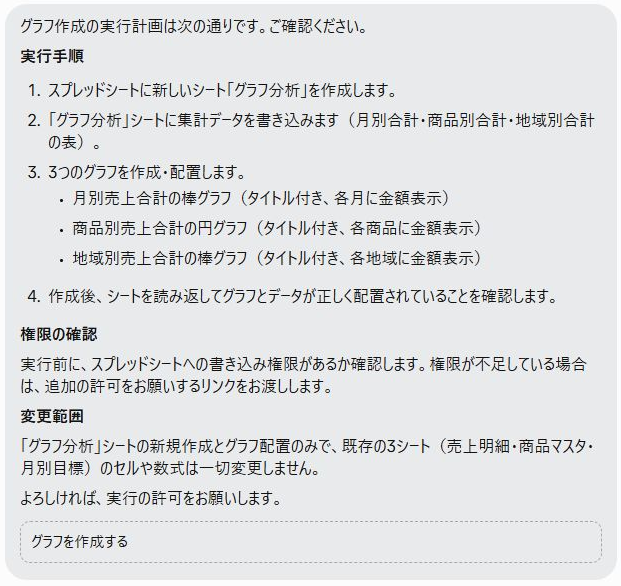
内容を確認して実行を許可すると、実際にGoogleスプレッドシート内に新しいシートが作成されました。
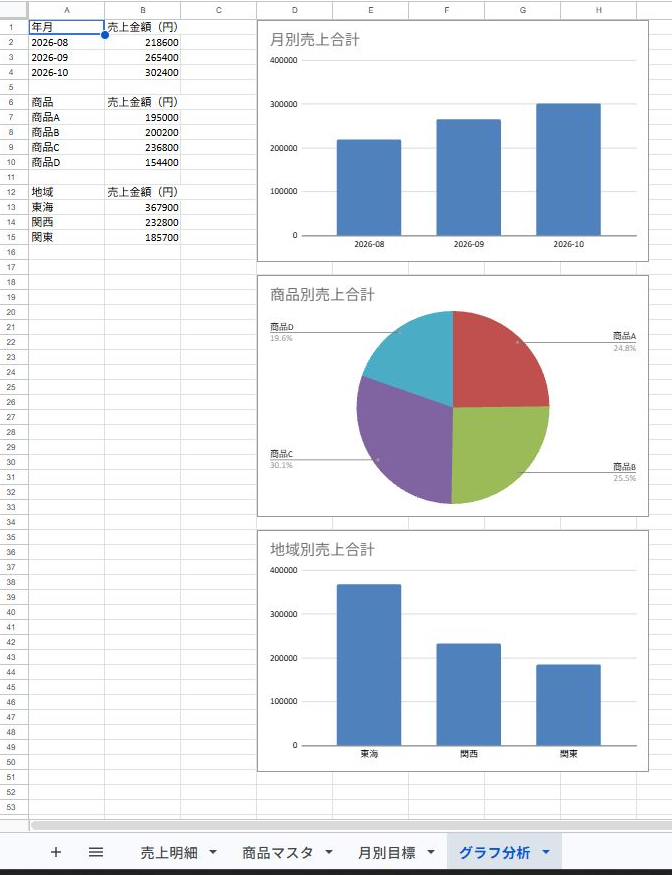
作成されたグラフ
- 月別売上合計の棒グラフ
- 商品別売上合計の円グラフ
- 地域別売上合計の棒グラフ
グラフにはタイトルや金額が表示され、集計データも同じシートに整理されていました。
また、元の3つのシートは変更されず、そのまま残っていました。
集計したデータを使ってグラフまで作成できるのは、手作業を減らすうえで大きなメリットだと感じました。
SUMやAVERAGEなどの数式を追加する
最後に、MuseがGoogleスプレッドシートに数式を追加できるか試しました。
Museに次のように指示しました。
「Muse_GoogleSheets_検証用サンプルデータ」の「グラフ分析」シートに、次の内容を追加してください。
1. 月別売上の合計を計算するSUM関数
2. 月別売上の平均を計算するAVERAGE関数
3. 月別売上の最大値を求めるMAX関数
4. 月別売上の最小値を求めるMIN関数それぞれ計算結果と使用した数式が分かるように表示してください。
既存の集計表や3つのグラフは変更しないでください。追加する場所を事前に説明し、実行前に確認を求めてください。
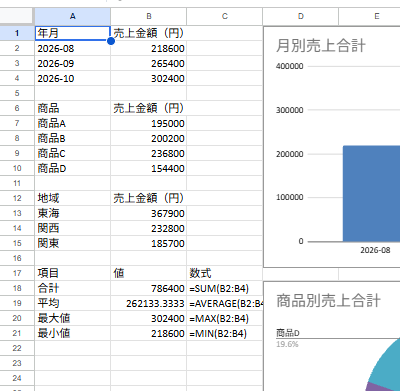
Museは、計算結果だけでなく、使用した数式もセルに表示してくれました。
実際に追加された数式は次のとおりです。
=SUM(B2:B4)
=AVERAGE(B2:B4)
=MAX(B2:B4)
=MIN(B2:B4)
数式を自分で入力しなくても、Museに指示するだけで追加できました。
ただし、数式を追加する場所や参照するセルが正しいかどうかは、実行前後に確認することが大切です。
実際に使って分かったメリットと注意点
今回、MuseとGoogleスプレッドシートを連携して、実際にさまざまな操作を試しました。
メリット
1.自然な文章でデータを集計できる
月別・商品別・地域別など、集計したい内容を文章で指示できます。
2.条件を指定してデータを抽出できる
売上金額や商品名、地域などの条件を指定して、必要なデータだけを一覧表示できます。
3.グラフを自動作成できる
集計結果を使って棒グラフや円グラフを作成し、スプレッドシート内に配置できます。
4.数式の追加も依頼できる
SUMやAVERAGEなどの関数を使った計算も、Museに依頼できます。
5.新しいシートを作成して整理できる
既存のデータを残したまま、新しいシートに集計結果やグラフをまとめることができます。
注意点
1.編集権限を確認する
Googleスプレッドシートへの連携では、セルの編集やシートの追加なども可能になります。
読み取りだけでなく、書き込みを伴う操作を行う場合は、実行内容をよく確認しましょう。
2.実行前に変更内容を確認する
今回の検証では、グラフ作成や数式追加の前にMuseが実行計画を提示しました。
既存のデータを変更しないか、追加する場所は適切かなどを確認してから実行するのがおすすめです。
3.集計結果や数式を確認する
AIによる計算や分析が常に正しいとは限りません。
特に仕事で使うデータでは、元データや計算結果を確認してから利用しましょう。
まとめ:MuseとGoogleスプレッドシートの連携は便利?
今回は、MuseとGoogleスプレッドシートを連携し、5つの操作を検証しました。
| 検証内容 | 結果 |
|---|---|
| スプレッドシートの読み取り | 成功 |
| 売上データの集計・分析 | 成功 |
| 条件を指定したデータ抽出 | 成功 |
| グラフの作成 | 成功 |
| 数式の追加 | 成功 |
実際に使ってみて、特に便利だと感じたのは、集計からグラフ作成までを一連の指示で進められることです。通常であれば、データを集計して、グラフを作成して、必要に応じて数式を入力する作業が必要です。Museを使えば、こうした作業をチャットで依頼できます。
一方で、スプレッドシートの編集や書き込みを伴うため、実行前の確認は欠かせません。売上管理やデータ分析など、Googleスプレッドシートを日常的に使っている方は、Museとの連携を試してみる価値があると思います。