Metaが提供するAIエージェント「Muse」を使ってみたいと思い、実際にアカウントを作成してみました。
Museは、AIを使ってメールの整理などをサポートするパーソナルエージェントです。
今回は、初めてMuseを利用する方向けに、アカウントの登録から名前の変更、招待コードの入力までを画像付きで紹介します。
実際の登録画面を使って説明するので、これからMuseを始めたい方は参考にしてください。
関連記事:
MuseでGmailを整理してみた!メール分類・重要メールの抽出・返信文作成を検証
MuseでGoogleカレンダーを連携!予定の整理・重複チェック・空き時間の提案を検証
MuseでGoogleドライブを連携!ファイル検索・要約・比較を検証
MuseでGoogleスプレッドシートを連携!売上集計・グラフ作成を検証
Museとは?
MuseはMetaが提供するパーソナルAIエージェントです。
一般的なAIチャットのように質問に回答するだけでなく、連携したサービスを活用して、日常の作業をサポートすることを目指しています。
今回は、実際に使ってみるために、Windows 11のパソコンからブラウザで登録しました。
Museの公式サイトはこちらです。
Meta Muse公式サイト
Museのアカウント登録方法
それでは、実際の登録手順を紹介します。
Museの公式サイトにアクセスする
まず、Museの公式サイトにアクセスします。
https://muse.ai/
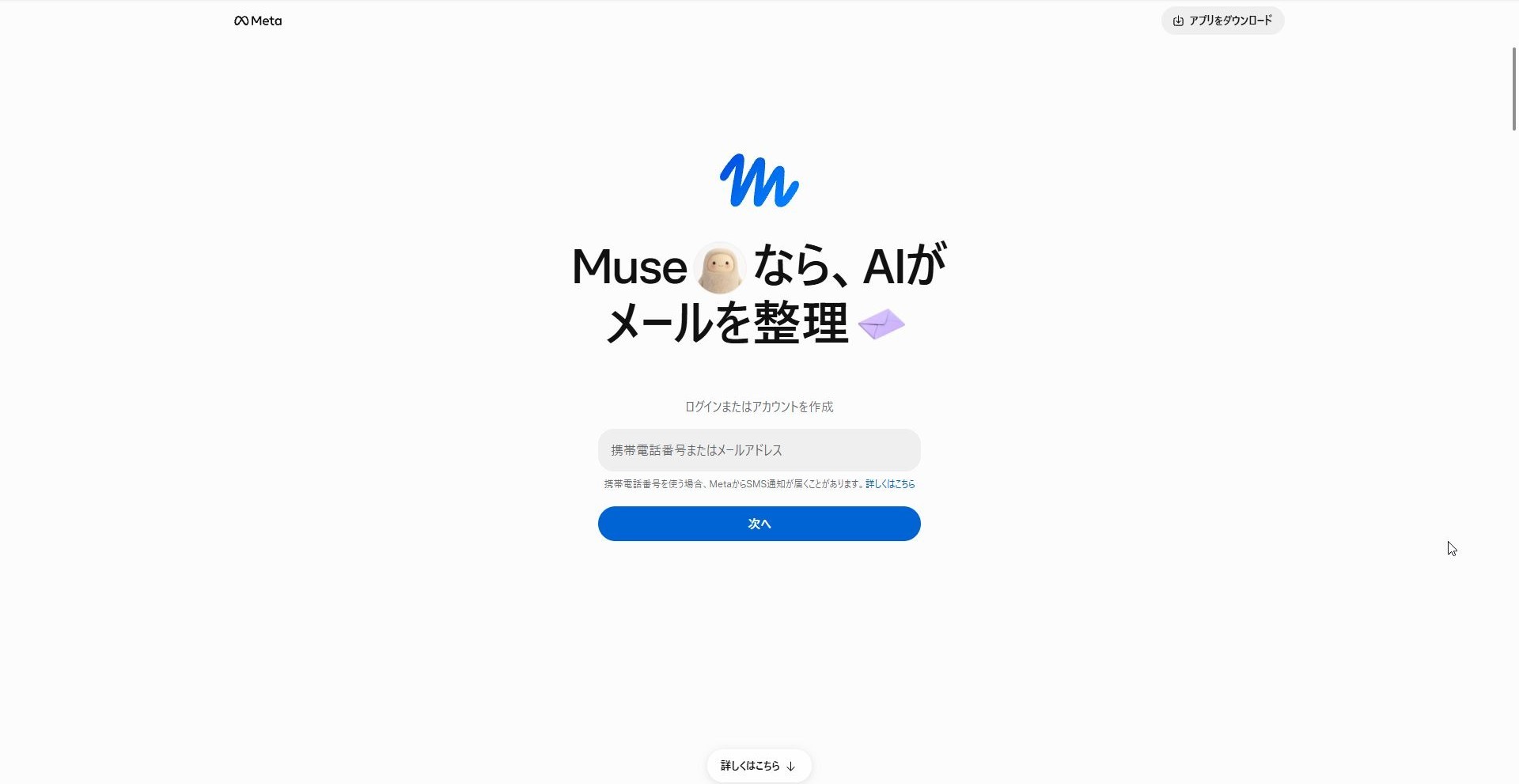
トップページに表示されるログイン・アカウント作成画面から登録を進めます。
メールアドレスを入力する
登録に使用するメールアドレスを入力し、「次へ」をクリックします。
携帯電話番号でも登録できる画面になっていますが、今回はメールアドレスを使用しました。
メールに届いた認証コードを入力する
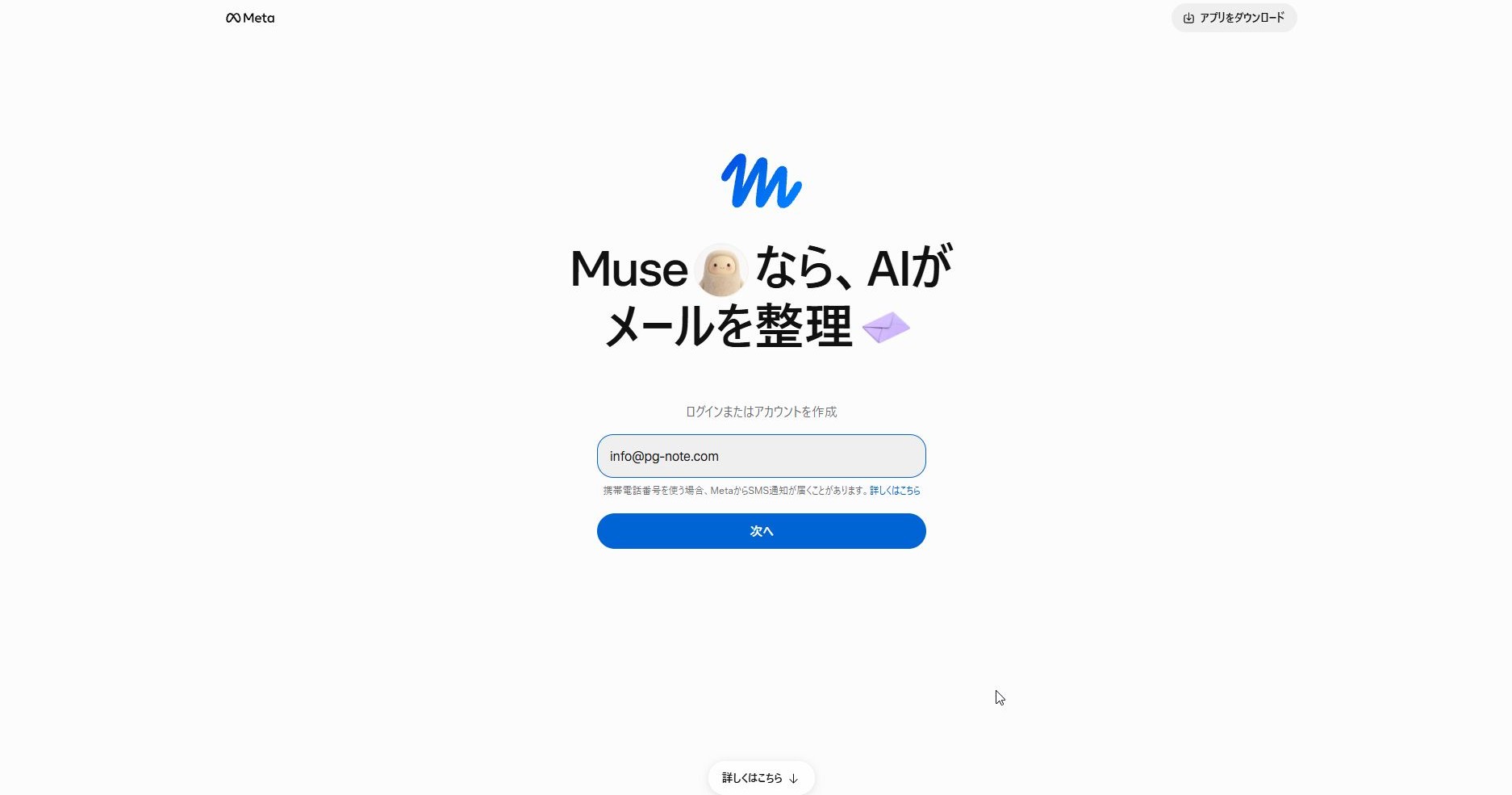
入力したメールアドレス宛てに6桁の認証コードが送信されます。
メールを確認し、画面に表示された入力欄に認証コードを入力します。
「このデバイスを記憶する」という項目も表示されました。
アカウント情報を入力する
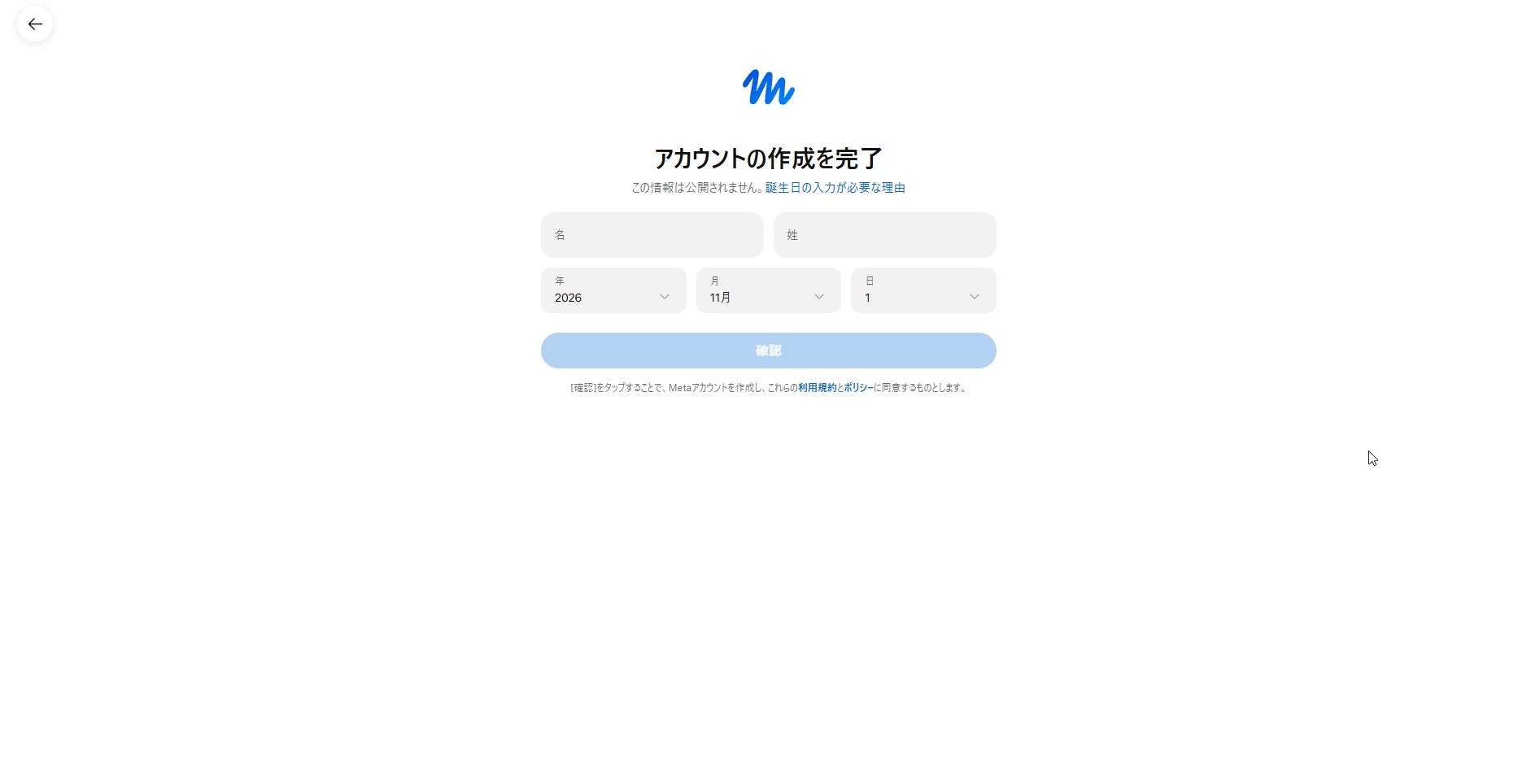
続いて、アカウント作成に必要な情報を入力します。
画面では次の項目が表示されました。
- 名
- 姓
- 生年月日(年・月・日)
入力後、「確認」をクリックして進みます。
クレジットカードで年齢確認を行う
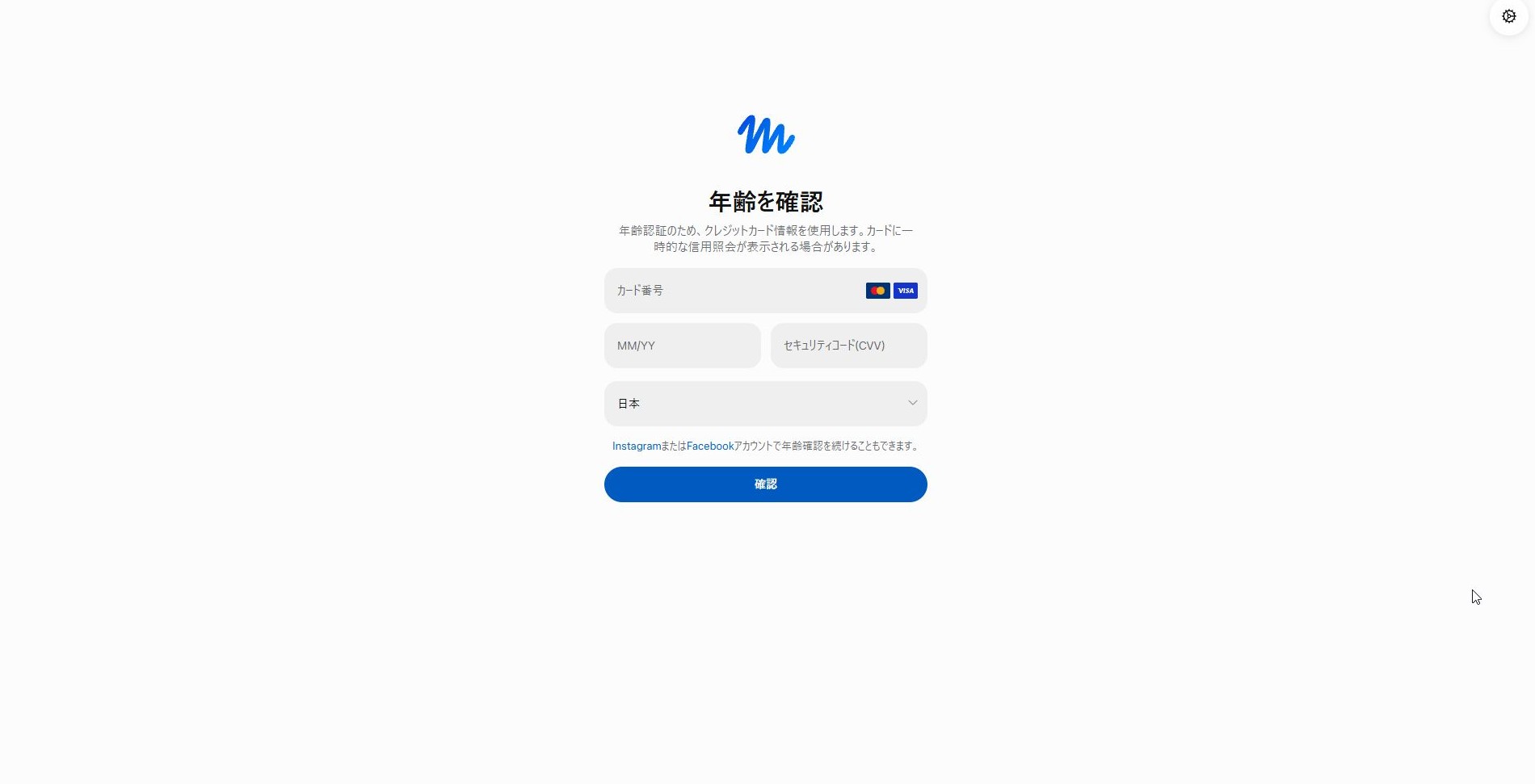
次に、年齢確認の画面が表示されました。
今回の登録では、クレジットカードを使った年齢確認を選択しました。
画面には、クレジットカード情報を使用して年齢確認を行うこと、カードに一時的な信用照会が表示される場合があることが説明されていました。
対応ブランドはMastercardとVisaです。
カード情報を入力し、「確認」をクリックして手続きを進めました。
登録後、カード明細を確認しましたが、一時的な利用通知や請求はありませんでした。
※この画面では、年齢確認のためにカード情報を入力します。有料プランへの申し込みとは別の手続きです。
注意事項を確認して利用を開始する
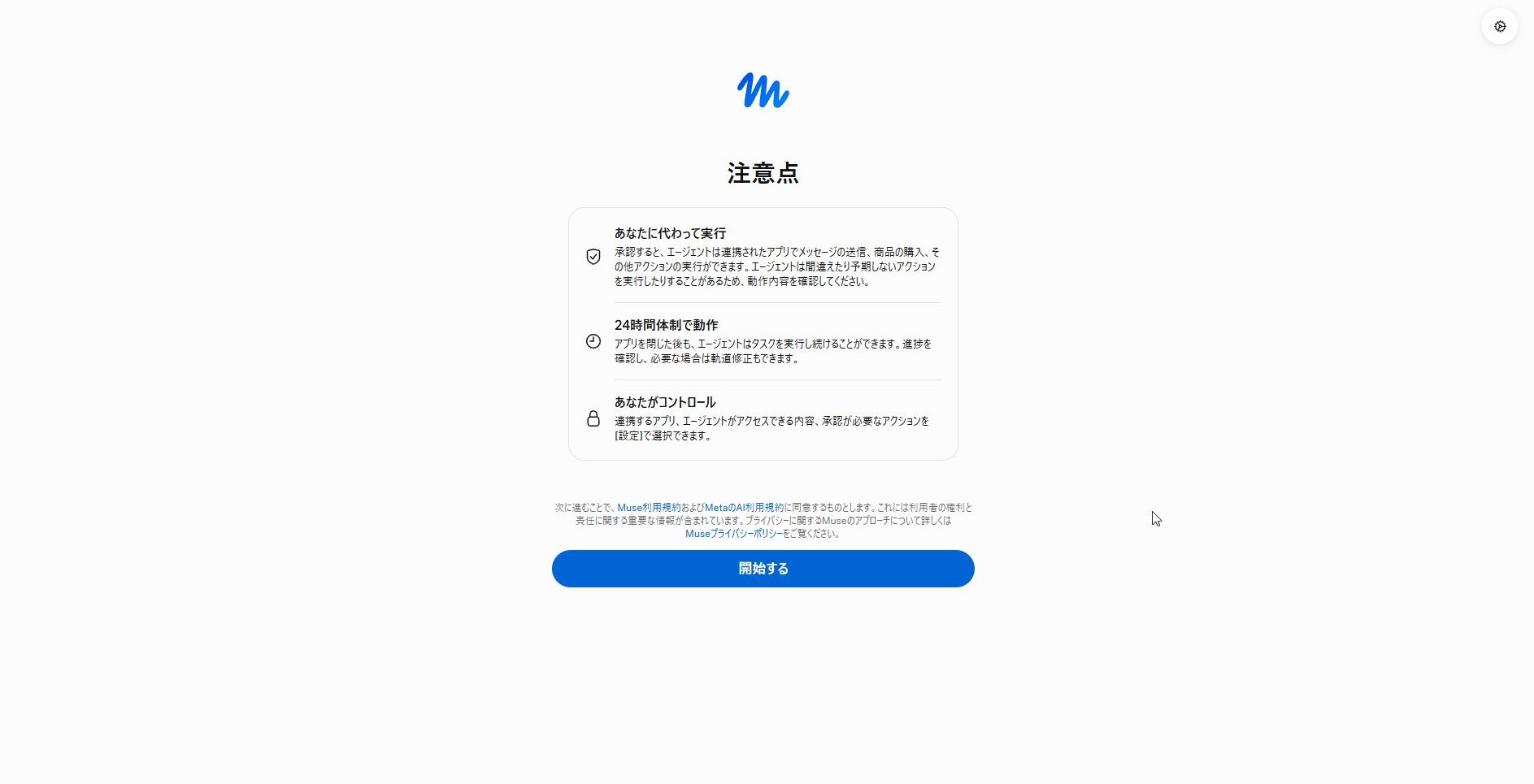
最後に、Museを利用する際の注意事項が表示されます。
今回確認できた主な内容は次の3点です。
- あなたに代わって実行:連携したアプリでメッセージ送信や購入などの操作を実行できる
- 24時間体制で動作:アプリを閉じた後もタスクを実行する場合がある
- あなたがコントロール:連携するアプリや実行時の承認などを設定できる
内容を確認したら「開始する」をクリックします。
これでMuseのアカウント作成は完了です。
Museの名前を変更する方法
アカウント作成後、Museから呼ばれる名前を変更しました。
今回の設定では、Metaアカウントの管理画面から変更できます。
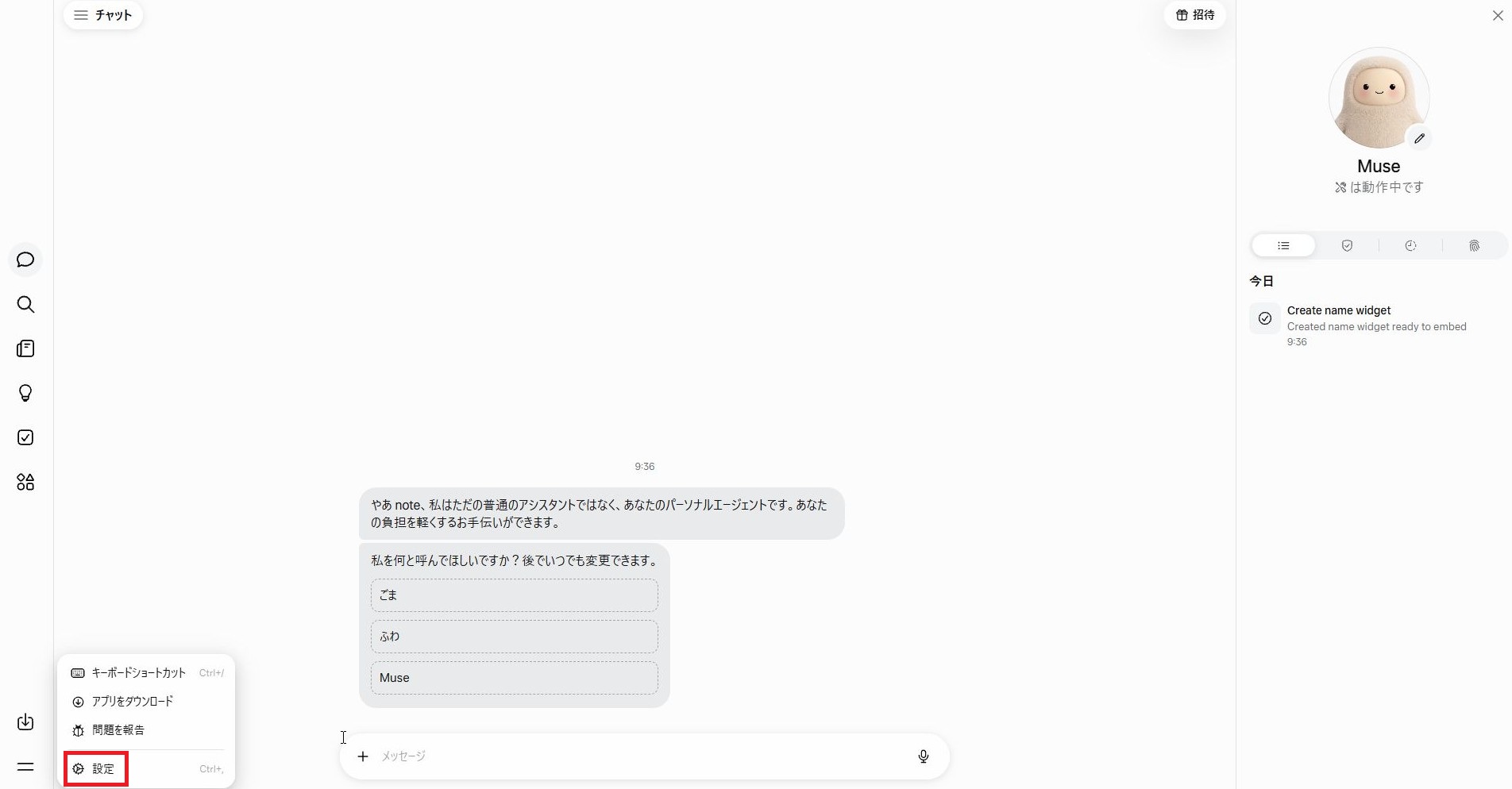
Museの設定を開く
Museの画面左下にあるメニューを開き、「設定」を選択します。
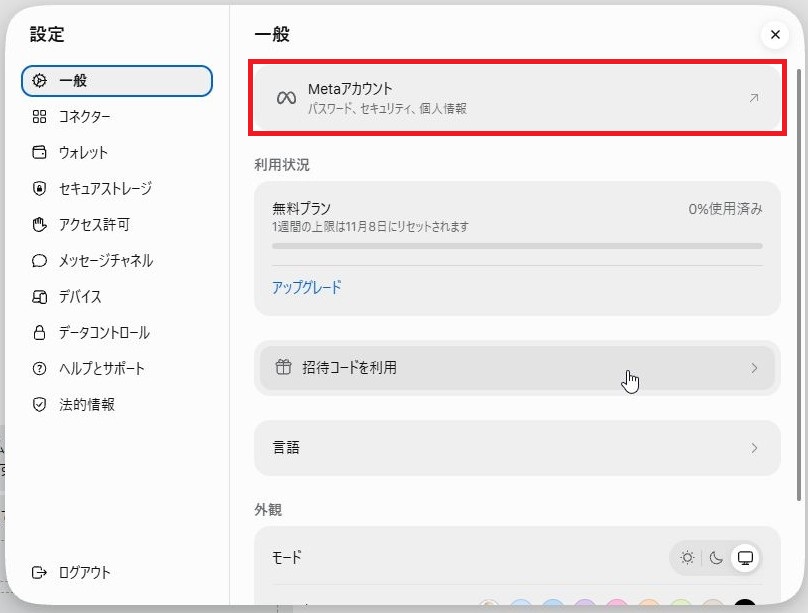
Metaアカウントを開く
設定画面の「一般」を選択します。
「Metaアカウント」という項目があるので、クリックします。
アカウントを管理する
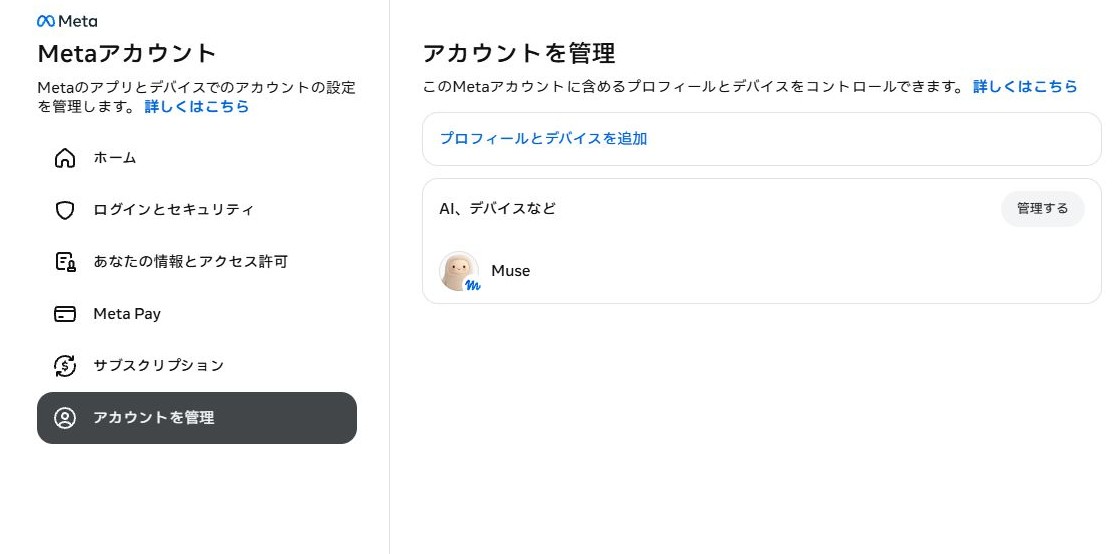
Metaアカウントの画面が表示されたら、「アカウントを管理」を開きます。
登録したMuseが表示されるので、管理画面に進みます。
名前を変更する
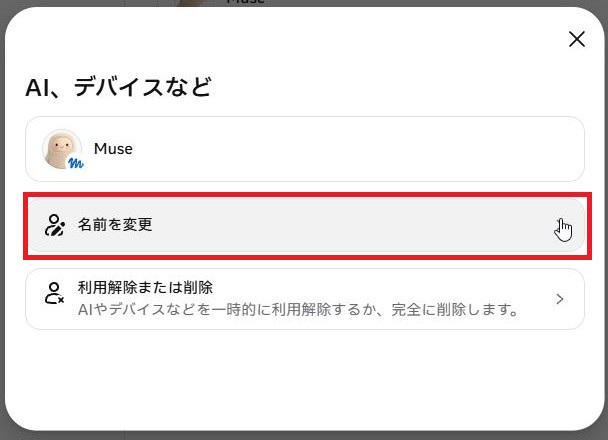
Museを選択し、「名前を変更」をクリックします。
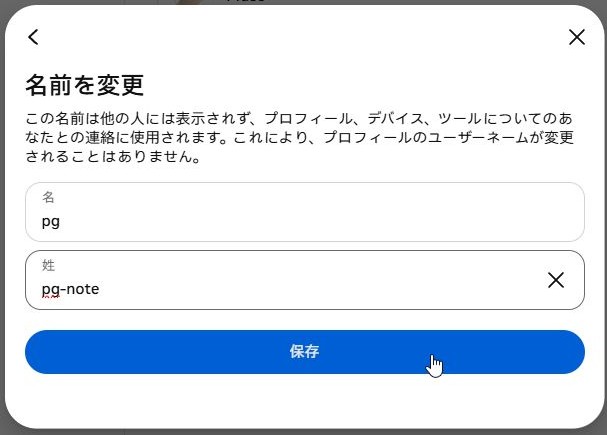
名と姓の入力欄が表示されるので、変更したい名前を入力します。
最後に「保存」をクリックすれば完了です。
名前は後から変更できるので、最初に設定した名前を変更したい場合も安心です。
Museに招待コードを入力する方法
Museには招待コードを入力する機能があります。
今回、登録後に招待コードを入力してみました。
設定から招待コードの入力画面を開く
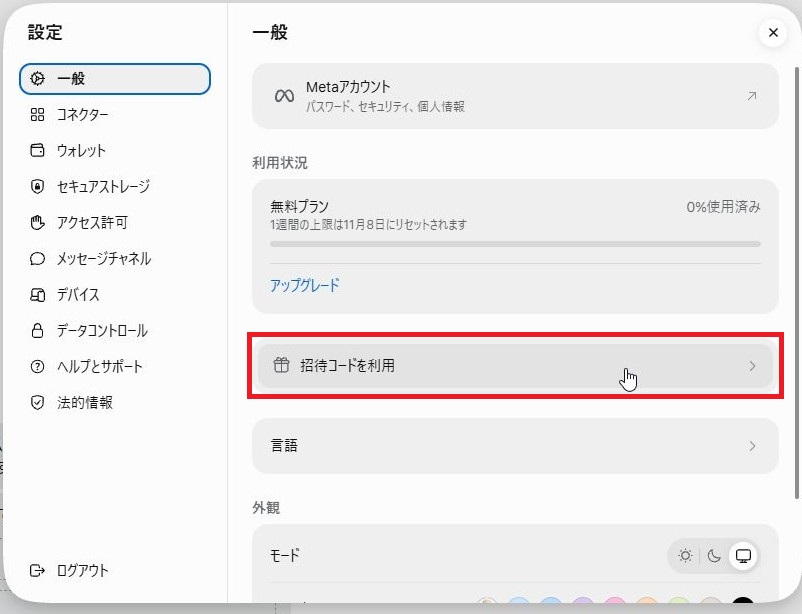
Museの設定画面を開き、「一般」を選択します。
画面内に「招待コードを利用」という項目があるのでクリックします。
招待コードを入力する
6桁のコードを入力する画面が表示されます。
招待コードを入力し、「確認」をクリックします。
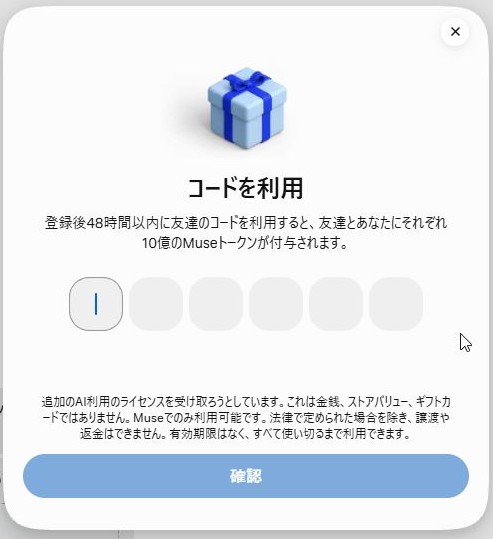
画面には、登録後48時間以内に友達のコードを利用すると、紹介した人と利用した人の双方に10億Museトークンが付与されると表示されていました。
※特典の内容や利用条件は変更される可能性があるため、実際に利用する際は画面の案内を確認してください。
招待コードの利用完了
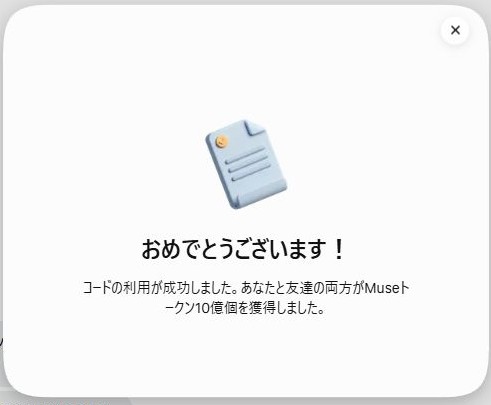
コードの利用が成功すると、「おめでとうございます!」というメッセージが表示されました。
実際に、招待コードの利用が完了したことを確認できました。
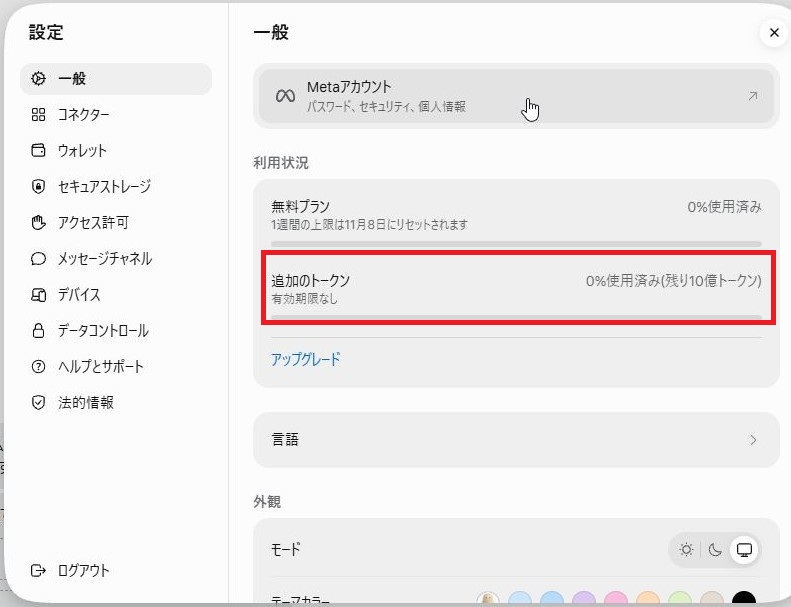
設定画面に戻ると、追加のトークンが付与されていることも確認できました。
Museのアカウント登録をしてみた感想
今回は、Museのアカウント作成から名前の変更、招待コードの入力までを行いました。
登録の途中ではメール認証や年齢確認などの手順がありましたが、画面の案内に沿って進めることができました。
また、名前の変更や招待コードの入力は、登録後の設定画面から操作できました。
これでMuseを利用する準備が整いました。
次回は、実際にMuseに指示を出して、どのような作業ができるのかを試してみたいと思います。
まとめ
今回は、MetaのAIエージェントMuseの登録方法を紹介しました。
この記事で紹介した内容は次のとおりです。
- Museのアカウント作成
- メールアドレスによる認証
- アカウント情報の入力と年齢確認
- 名前の変更
- 招待コードの入力
Museをこれから使ってみたい方は、ぜひ参考にしてみてください。
今後も実際に操作しながら、Museの便利な機能や活用方法を紹介していきます。