MetaのAIエージェント「Muse」は、Gmailと連携してメールの確認や整理を行うことができます。
今回は、実際にMuseとGmailを連携し、メールの自動分類や重要メールの抽出、返信文の作成などを試してみました。
単にメールを要約するだけでなく、返信が必要なメールを見つけたり、返信文を提案したりすることもできました。
この記事では、MuseとGmailを連携する方法から、実際に試した結果、使ってみて分かった注意点まで紹介します。
※この記事は、2026年11月時点での利用体験をもとにしています。画面や機能、利用条件は今後変更される場合があります。
MuseとGmailを連携すると何ができる?
Museは、ユーザーの代わりにさまざまな作業を進めるAIエージェントです。
Gmailと連携すると、メールの内容を確認して、次のような作業を依頼できます。
- 届いたメールの確認
- メールの分類
- 重要なメールの抽出
- 対応が必要なメールの優先順位付け
- 返信が必要なメールの確認
- 返信文の提案
今回は、実際にこれらの機能を試してみます。
MuseとGmailを連携する方法
まずはMuseの設定画面からGmailを連携します。
Museの設定画面を開く
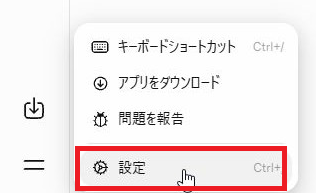
Museにログインし、画面左下のメニューから「設定」をクリックします。
コネクターを選択する
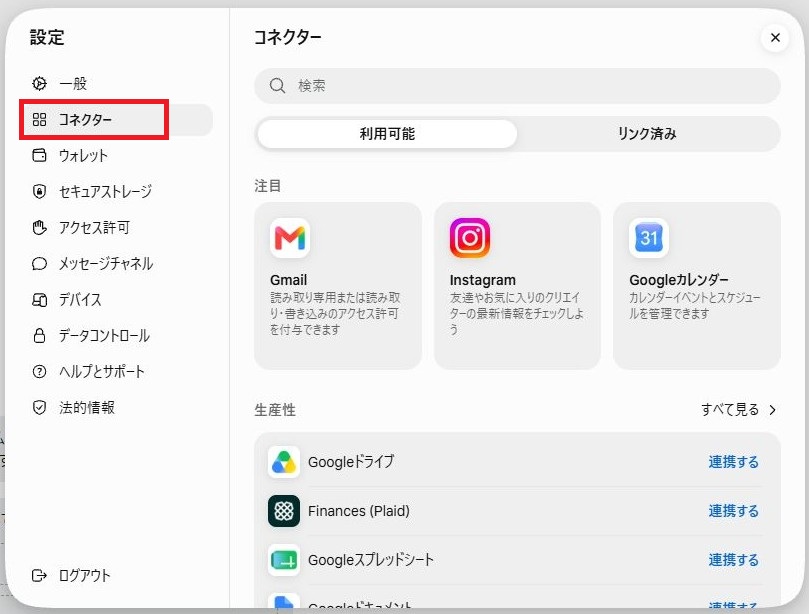
設定画面が表示されたら、左側のメニューから「コネクター」を選択します。
コネクターの画面には、連携できるサービスが表示されます。
Gmailを選択する
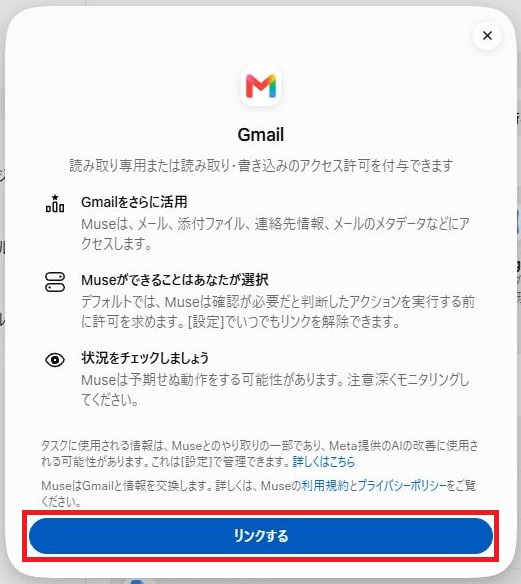
注目のサービスにある「Gmail」を選択します。
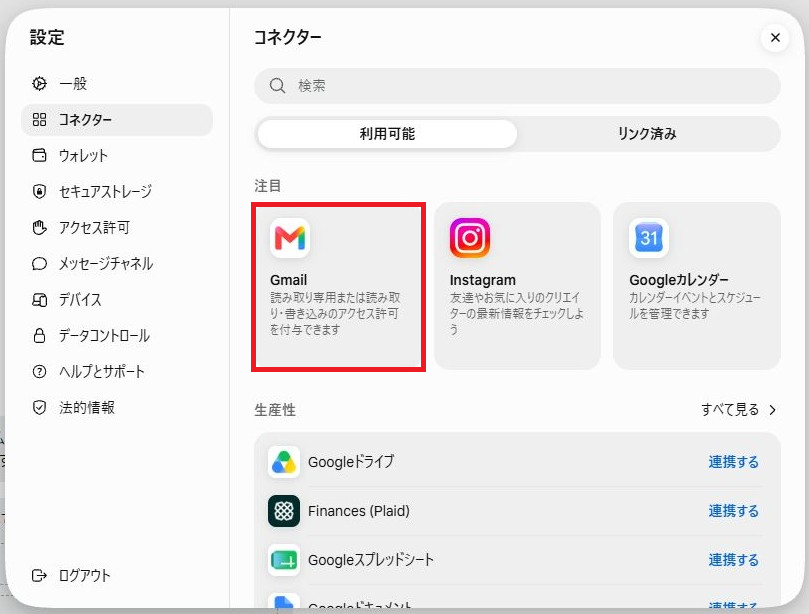
Gmailの説明画面が表示されたら、「リンクする」をクリックします。
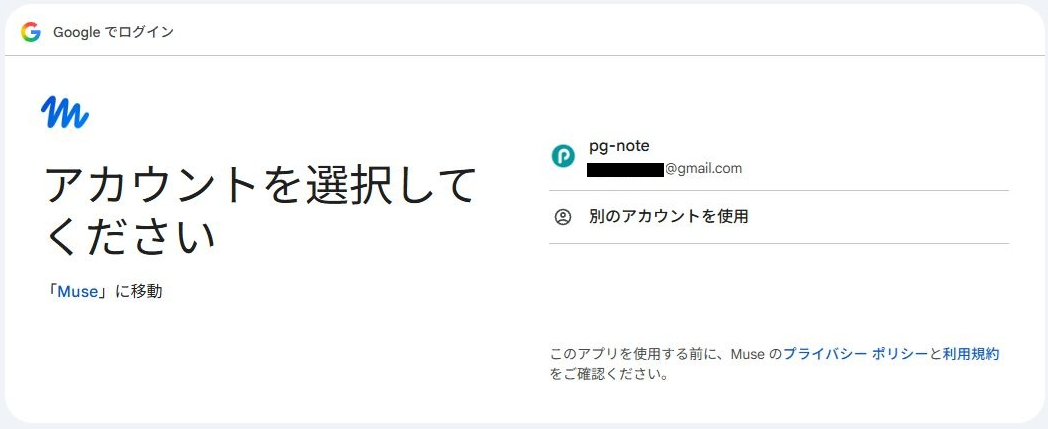
Googleアカウントを選択する
Googleのログイン画面が表示されるので、連携したいGoogleアカウントを選択します。
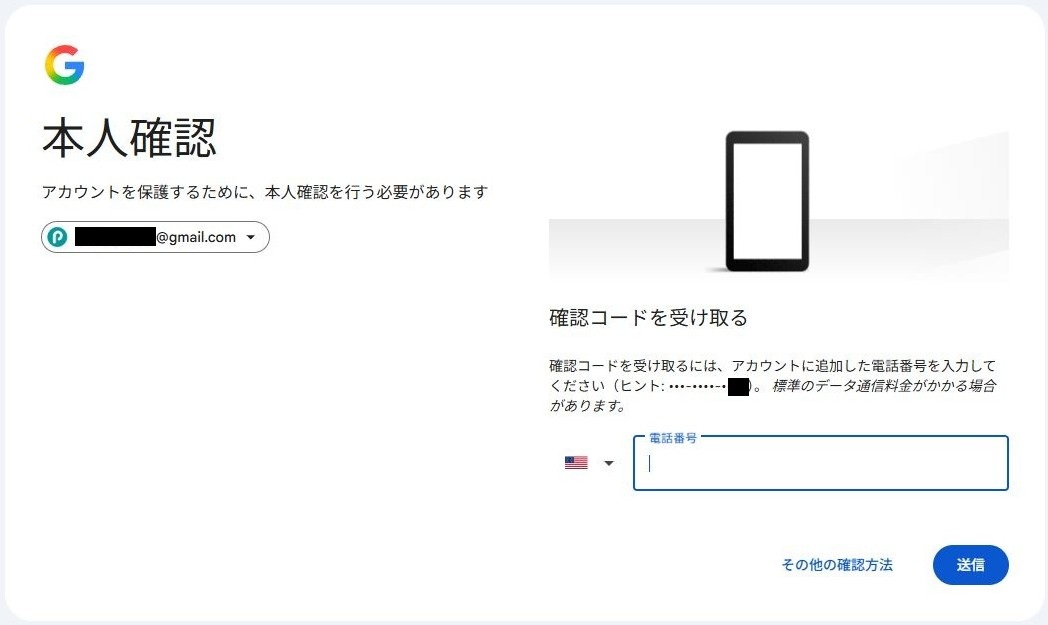
本人確認を行います。
Museに許可するアクセス権限を選択する
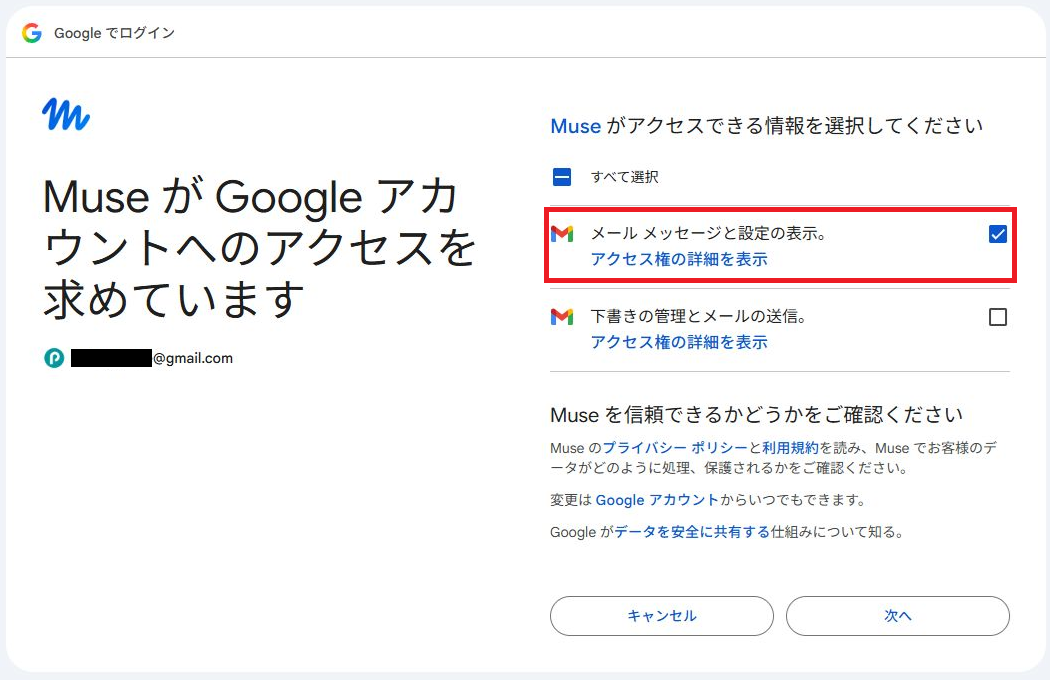
次に、MuseがGoogleアカウントにアクセスできる情報を選択する画面が表示されます。
今回の画面では、次の2つの権限が表示されました。
- メール メッセージと設定の表示
- 下書きの管理とメールの送信
今回はメールの確認と整理を試したかったため、「メール メッセージと設定の表示」だけにチェックを入れました。
「下書きの管理とメールの送信」はチェックを入れていません。
最初に試す場合は、必要な権限をよく確認し、目的に合った範囲に限定することをおすすめします。
内容を確認して「次へ」をクリックします。
Gmailの連携を確認する
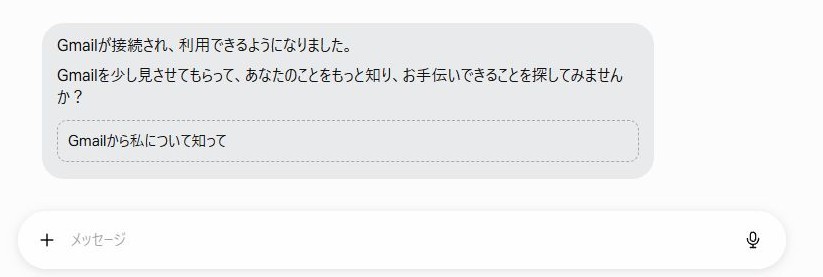
Museの画面に戻り、Gmailが連携されたことを確認します。
今回の操作では、Museから「Gmailが接続され、利用できるようになりました」と表示されました。
これで連携は完了です。
MuseにGmailのメールを分類してもらう
Gmailの連携が完了したので、実際にメールを整理してもらいます。
まずは、次のように依頼しました。
Gmailに届いているメールを確認して、直近7日間のメールを次の3つに分類してください。
- 重要・対応が必要なメール
- お知らせ・情報共有のメール
- 広告・メルマガ
それぞれの件数と、重要なメールの件名・送信者・要点を一覧にしてください。
メールの返信、送信、削除、移動などの操作は一切行わないでください。読み取りと整理だけをお願いします。
Museは直近7日間のメールを確認し、次のように分類しました。
| 分類 | 件数 |
|---|---|
| 重要・対応が必要なメール | 2件 |
| お知らせ・情報共有のメール | 1件 |
| 広告・メルマガ | 1件 |
| 合計 | 4件 |
さらに、重要なメールについては件名や送信者、内容の要点まで整理してくれました。
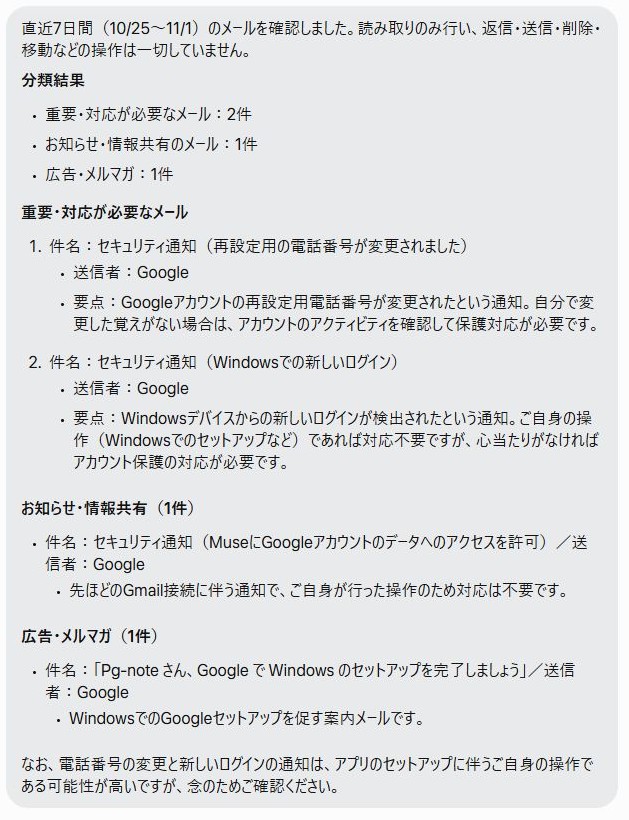
メールを1件ずつ開いて確認するよりも、全体を把握しやすくなります。
重要なメールを優先順位順に並べてもらう
次に、対応が必要なメールについて、優先順位を付けてもらいました。
依頼した内容は次のとおりです。
直近7日間のメールの中から、対応が必要なメールを優先順位順に並べてください。
それぞれについて、優先順位、対応が必要な理由、具体的に何をすればよいか、対応期限を整理してください。
Museは対応が必要なメールを2件と判断し、次の順番で整理しました。
1位:Googleアカウントの再設定用電話番号が変更された通知
アカウントの再設定に使用する電話番号が変更されたという通知です。
自分で変更した覚えがない場合は、Googleアカウントのアクティビティを確認し、必要に応じてパスワード変更などの対応をするよう提案されました。
2位:Windowsでの新しいログイン通知
Windowsデバイスから新しいログインが検出されたという通知です。
自分で行った操作であれば問題ありませんが、心当たりがなければアカウントの保護対応が必要だと説明されました。
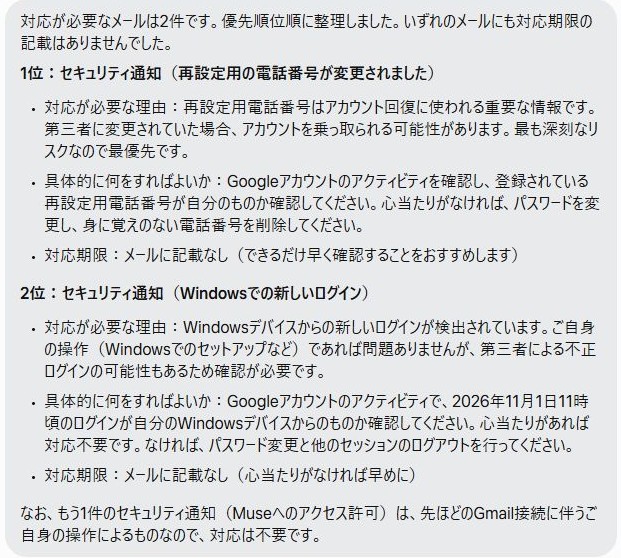
メールの重要度だけでなく、具体的に何を確認すればよいかまで整理してくれるのは便利だと感じました。
ただし、セキュリティに関する判断はMuseの回答だけで済ませず、Googleの公式画面でも必ず確認しましょう。
返信が必要なメールを探してもらう
次は、返信が必要なメールを探してもらいました。
最初に直近30日間のメールを確認してもらったところ、届いていた4件はすべて自動通知メールで、返信が必要なメールはありませんでした。
そこで、返信が必要なメールを確認できるよう、テスト用の打ち合わせ日程確認メールを用意して、もう一度Museに依頼しました。
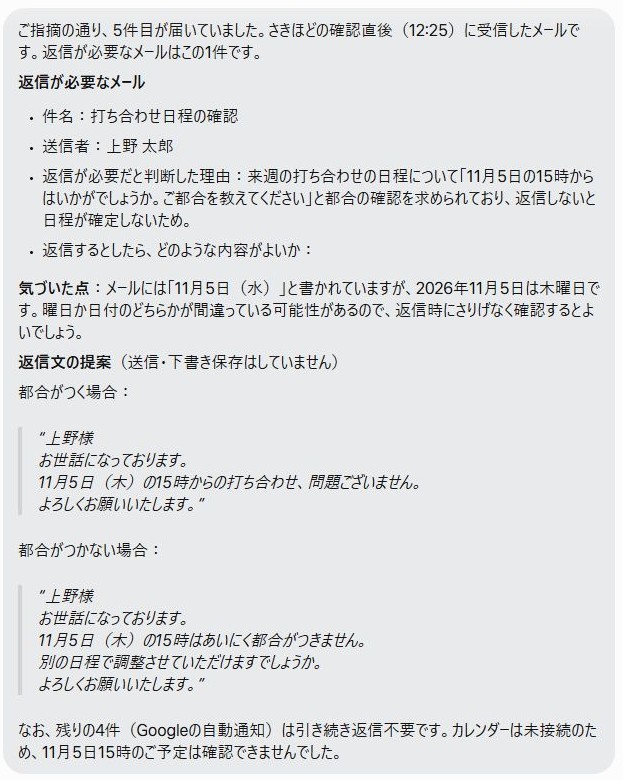
Museは5件のメールを確認し、そのうち1件を返信が必要なメールとして抽出しました。
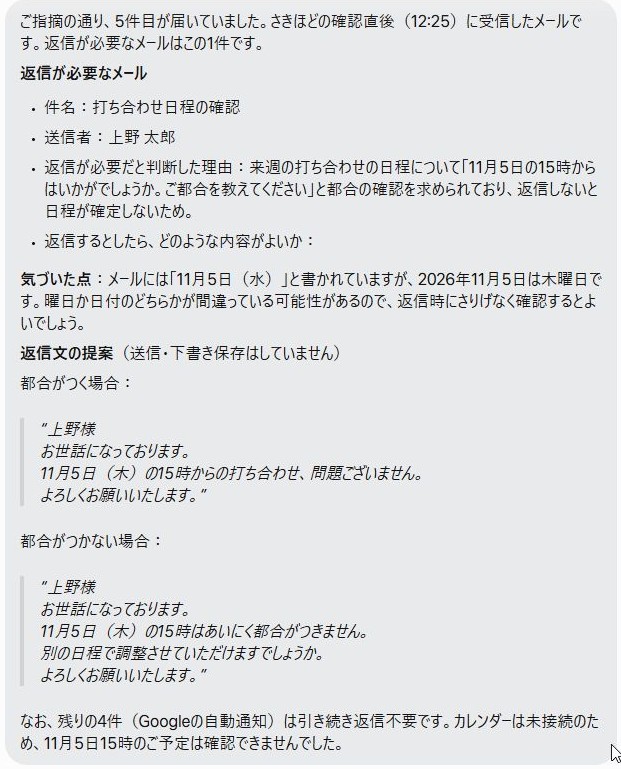
今回、Museが返信が必要と判断したのは「打ち合わせ日程の確認」というメールです。
返信しないと日程が確定しないため、対応が必要だと判断したようです。
Museに返信文を作成してもらう
最後に、返信文も作成してもらいました。
Museは、打ち合わせに参加できる場合と、都合が悪い場合の2パターンを提案しました。
都合がよい場合
上野様
お世話になっております。
11月5日(木)の15時からの打ち合わせ、問題ございません。
よろしくお願いいたします。
都合が悪い場合
上野様
お世話になっております。
11月5日(木)の15時はあいにく都合がつきません。
別の日程で調整させていただけますでしょうか。
よろしくお願いいたします。
このように、相手への返信内容を考える手間を減らせます。
今回は文章の提案だけを依頼したため、メールの送信や下書きの保存は行われていません。
日付と曜日の間違いも指摘してくれた
今回、特に面白かったのが、メールに書かれていた日付と曜日の不一致をMuseが指摘したことです。
メールには「11月5日(水)」と記載されていましたが、2026年11月5日は木曜日です。
Museはこの違いに気づき、返信する前に確認するよう注意を促してくれました。
メールの内容を整理するだけでなく、こうした間違いに気づくきっかけになるのも便利だと感じました。
ただし、日付や予定が正しいかどうかは、最終的に相手にも確認する必要があります。
MuseでGmailを使ってみた感想
今回、MuseとGmailを連携して、いくつかの作業を試してみました。
実際に使ってみて便利だと感じたのは、次の3点です。
1. メールをまとめて分類できる
重要なメール、お知らせ、広告などに分類してもらえるので、受信トレイ全体を把握しやすくなります。
2. 対応する順番を整理できる
重要なメールを優先順位順に並べ、具体的な対応方法まで提案してくれます。
3. 返信文を考えてもらえる
返信が必要なメールを見つけ、状況に合わせた返信文を提案してくれます。
一方で、Museの判断が必ず正しいとは限りません。
特にセキュリティ通知や仕事の重要なメールについては、内容を自分でも確認してから対応することが大切です。
GmailとMuseを連携するときの注意点
Gmailには個人的な情報や仕事に関するメールが届くため、連携する前にアクセス権限を確認しましょう。
今回の実験では、Googleの許可画面でメールメッセージと設定の表示だけを選択し、下書きの管理とメール送信は許可しませんでした。
また、次の点にも注意してください。
- Googleのアクセス許可画面をよく確認する
- 必要以上の権限を許可しない
- Museの回答をそのまま信用せず、重要な内容は自分でも確認する
- メールの送信や削除などの操作は慎重に扱う
- 個人情報や機密情報を含むメールの取り扱いに注意する
最初は読み取りを中心に試し、機能や権限を理解してから利用範囲を広げると安心です。
まとめ:MuseはGmailのメール整理にも活用できる
今回は、MuseとGmailを連携して、メールの分類や重要メールの抽出、返信文の作成を試してみました。
実際に使ってみると、メールを分類するだけでなく、対応の優先順位を付けたり、返信文を提案したりすることもできました。
特に、毎日たくさんのメールを受信する人にとっては、メール確認の手間を減らす便利な使い方だと感じました。
Museがどこまで作業を任せられるのか、今後も実際に試しながら紹介していきたいと思います。Museのアカウント登録がまだの方は、こちらの記事も参考にしてください。
過去記事:
Museの登録方法を解説!アカウント作成・名前変更・招待コードの入力手順