
MetaのAIエージェント「Muse」は、Googleカレンダーと連携して、登録されている予定を確認したり、空いている時間帯を探したりすることができます。
今回は、実際にMuseとGoogleカレンダーを連携し、予定の整理や重複チェック、空き時間の提案などを試してみました。
実際に使ってみると、予定を一覧にするだけでなく、重複している時間を見つけたり、作業に適した時間帯を提案したりすることもできました。
この記事では、MuseとGoogleカレンダーを連携する方法から、実際に試した結果、使ってみて分かった注意点まで紹介します。
※この記事は2026年11月時点の利用体験をもとにしています。画面や機能、利用条件は今後変更される場合があります。
MuseとGoogleカレンダーを連携すると何ができる?
Museは、ユーザーの代わりにさまざまな作業を進めるAIエージェントです。
Googleカレンダーと連携すると、カレンダーに登録されている予定を確認し、次のような作業を依頼できます。
- 登録されている予定の一覧表示
- 日付や時間ごとの予定整理
- 予定が重複していないかの確認
- 空いている日や時間帯の確認
- 作業に適した時間帯の提案
- 予定を追加する場合に必要な権限や手順の確認
今回は、実際にサンプルの予定を登録して、Museがどこまで対応できるか検証してみます。
MuseとGoogleカレンダーを連携する方法
まずはMuseの設定画面からGoogleカレンダーを連携します。
Museの設定画面を開く
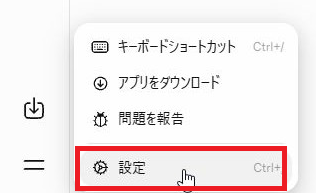
Museにログインし、画面左下のメニューから「設定」をクリックします。
コネクターを選択する
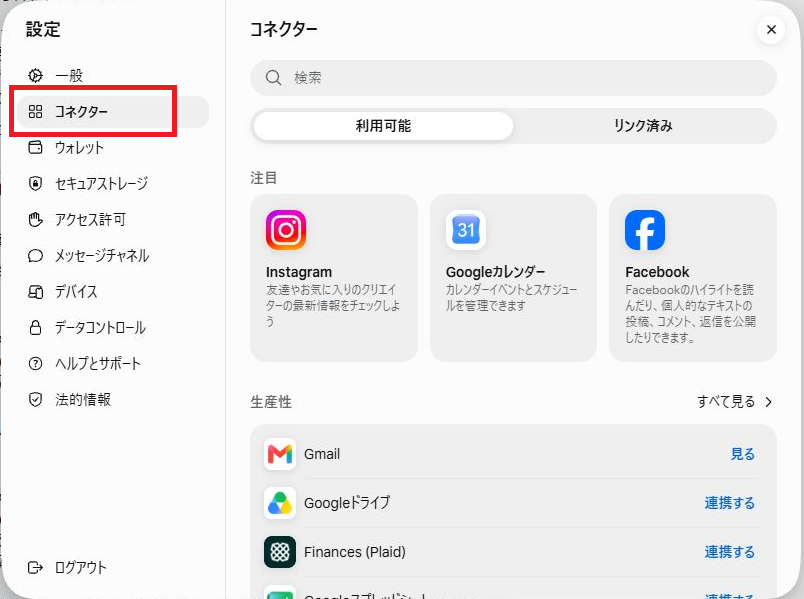
設定画面が表示されたら、左側のメニューから「コネクター」を選択します。
コネクターの画面には、連携できるサービスが表示されます。
Googleカレンダーを選択する
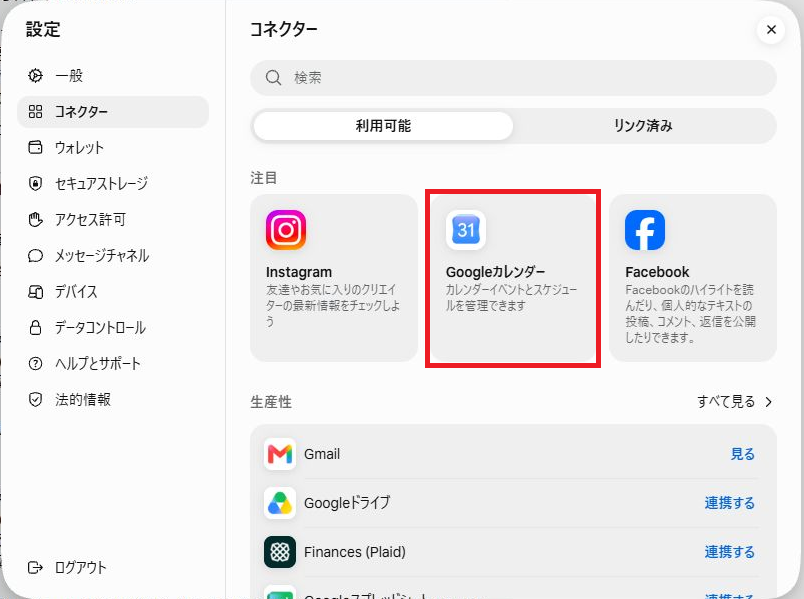
注目のサービスにある「Googleカレンダー」を選択します。
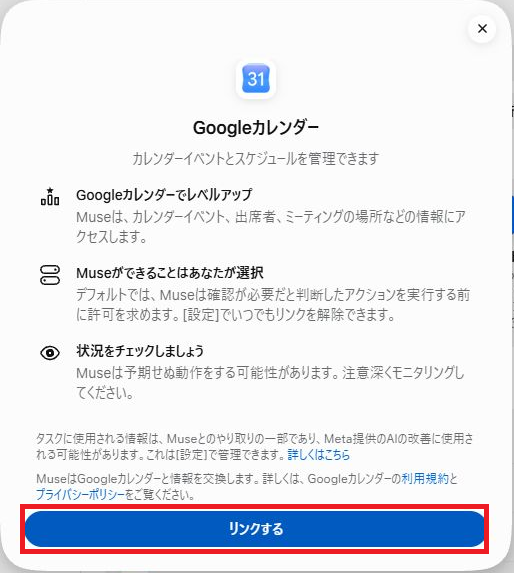
Googleカレンダーの説明画面が表示されたら、「リンクする」をクリックします。
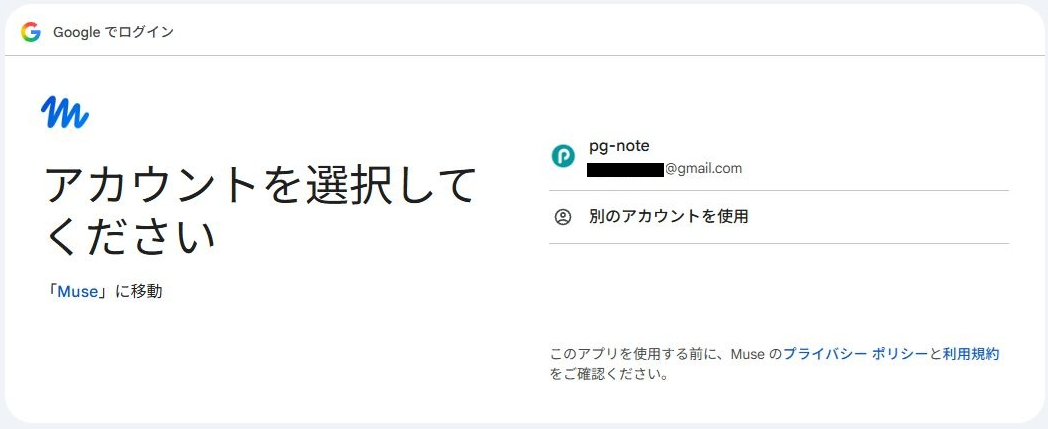
Googleアカウントを選択する
Googleのログイン画面が表示されたら、連携したいGoogleアカウントを選択します。
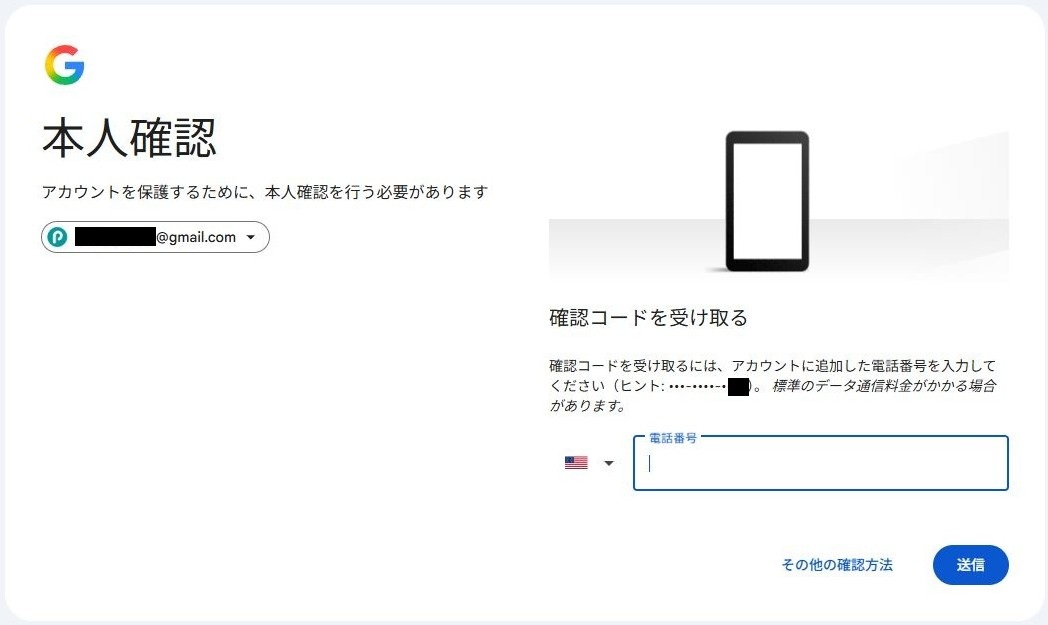
本人確認を行います。
Museに許可するアクセス権限を選択する
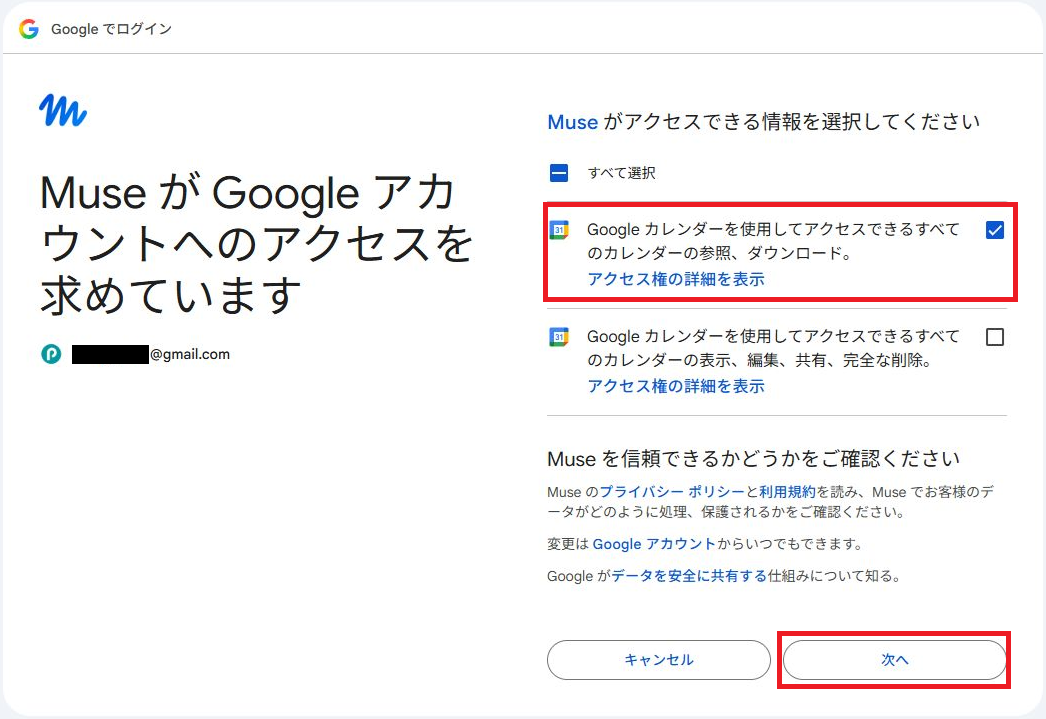
次に、MuseがGoogleカレンダーにアクセスできる情報を選択する画面が表示されます。
今回の画面では、次の2つの権限が表示されました。
1つ目:カレンダーの参照・ダウンロード
Googleカレンダーに登録されている予定を読み取るための権限です。
2つ目:カレンダーの表示・編集・共有・完全な削除
予定の作成や変更なども可能にする権限です。
今回は、予定の確認と整理だけを試したかったため、1つ目の読み取り権限だけにチェックを入れました。
予定の編集や削除に関する権限にはチェックを入れていません。
最初に利用する場合は、目的に合った権限だけを選択するようにしましょう。
内容を確認して「次へ」をクリックします。
Googleカレンダーの連携を確認する
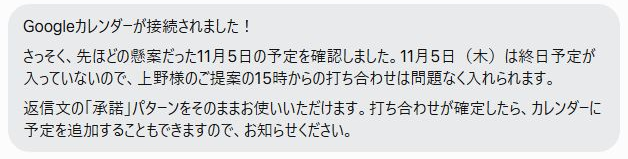
Museの画面に戻り、Googleカレンダーが接続されたことを確認します。
今回は、Museから「Googleカレンダーが接続されました!」と表示されました。
これで連携は完了です。
検証用のサンプル予定をGoogleカレンダーに登録
Googleカレンダーが空の状態では、Museに予定の整理や重複チェックを依頼できません。
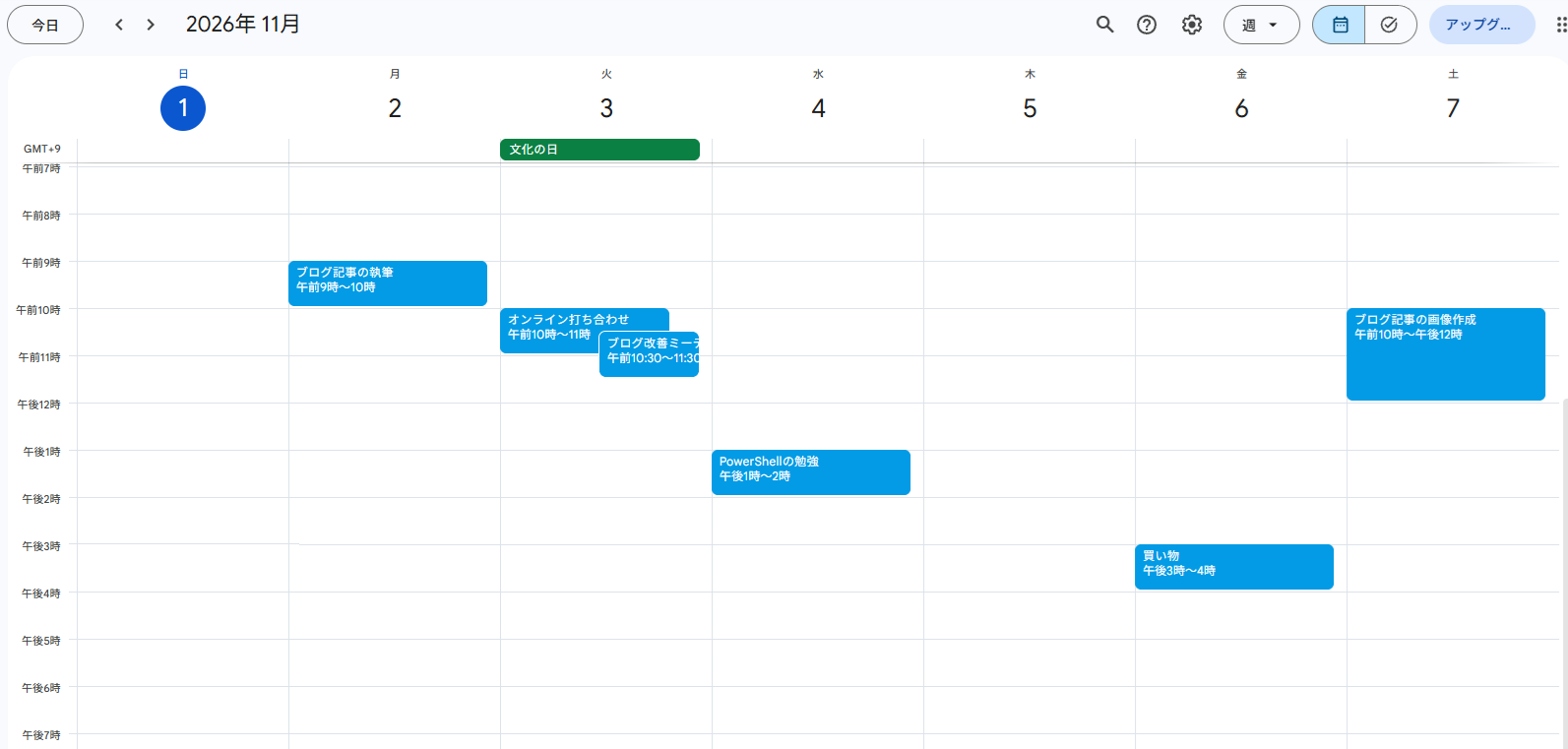
そこで今回は、検証用として2026年11月2日から11月8日までの予定を6件登録しました。
登録した予定は次のとおりです。
| 日付 | 予定 | 時間 |
|---|---|---|
| 11月2日(月) | ブログ記事の執筆 | 9:00~10:00 |
| 11月3日(火) | オンライン打ち合わせ | 10:00~11:00 |
| 11月3日(火) | ブログ改善ミーティング | 10:30~11:30 |
| 11月4日(水) | PowerShellの勉強 | 13:00~14:00 |
| 11月6日(金) | 買い物 | 15:00~16:00 |
| 11月7日(土) | ブログ記事の画像作成 | 10:00~12:00 |
なお、11月3日の2つの予定は、重複を検出できるか確認するため、あえて30分重なるように設定しています。
Museに予定を整理してもらう
まずは、登録した6件の予定をMuseに確認してもらいました。
次のように依頼しています。
Googleカレンダーに登録されている2026年11月2日から11月8日までの予定を確認してください。
- 日付順に予定の一覧を作成
- 予定の開始時刻と終了時刻
- 予定が重複している日があるか
- 予定が入っていない日や時間帯
カレンダーの予定の追加・変更・削除は行わず、確認と整理だけにしてください。
Museは、登録した6件の予定をすべて読み取り、日付順に整理してくれました。
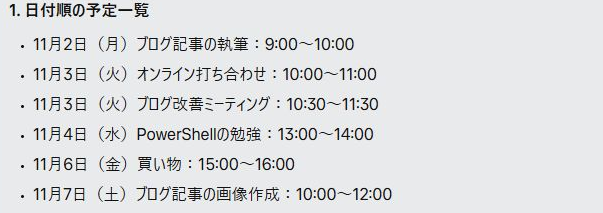
予定の重複も正しく検出できた
今回、特に確認したかったのが11月3日の予定の重複です。
- オンライン打ち合わせ:10:00~11:00
- ブログ改善ミーティング:10:30~11:30
この2つは、10:30~11:00の30分間が重複しています。
Museはこの重複を正しく検出し、重なっている時間まで説明してくれました。

予定が複数入っている場合でも、重複している時間を見つけられるのは便利だと感じました。
空いている日や時間帯を確認してもらう
次に、予定が入っていない日や時間帯を確認してもらいました。
Museは、次のように整理しました。
予定が入っていない日
- 11月5日(木)
- 11月8日(日)
また、予定がある日の空き時間についても、開始時刻と終了時刻をもとに整理してくれました。
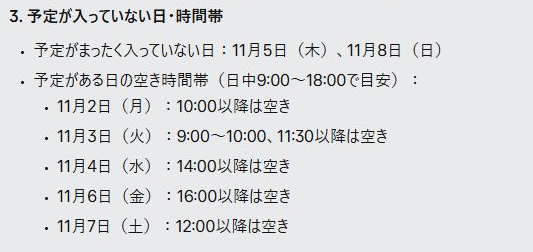
カレンダーを自分で確認しなくても、空いている日や時間帯をまとめて把握できるのは便利です。
Museにブログ作業の空き時間を提案してもらう
次は、空いている時間帯を使って、2時間のブログ作業を確保できる日時を3つ提案してもらいました。
Museには次のように依頼しました。
Googleカレンダーの2026年11月2日から11月8日までの予定をもとに、ブログ作業を2時間確保できる日時を3つ提案してください。
・既存の予定と重ならないこと
・できれば平日の9時から17時の間
・候補ごとに日付、開始時刻、終了時刻を表示すること
・おすすめ順に並べることカレンダーへの予定の追加・変更・削除は行わず、候補の提案だけにしてください。
Museは、次の3つの候補を提案しました。
| 順位 | 日時 | Museの説明 |
|---|---|---|
| 1位 | 11月5日(木)9:00~11:00 | 終日予定がなく、集中しやすい |
| 2位 | 11月4日(水)14:00~16:00 | PowerShellの勉強後 |
| 3位 | 11月6日(金)9:00~11:00 | 買い物の前 |
いずれも既存の予定と重ならない時間帯です。
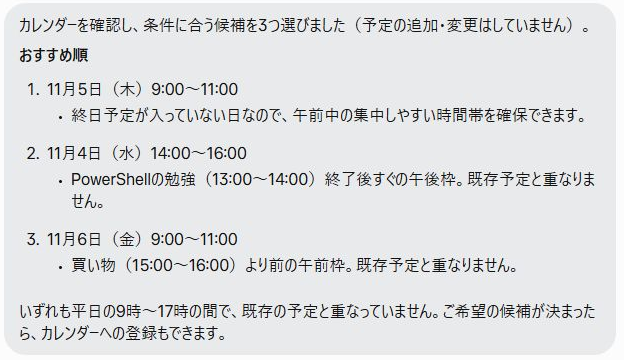
単に空いている時間を表示するだけでなく、既存の予定との関係を考慮して、おすすめ順に提案してくれました。
自分でカレンダーを確認しながら予定を組み立てる手間を減らせそうです。
Museで予定を追加する場合はどうなる?
最後に、Museに予定の追加についても確認してみました。
今回は実際に予定を追加するのではなく、追加する場合に必要な操作や権限を説明してもらいました。
Museの回答では、予定を作成するにはGoogleカレンダーの書き込み権限が必要とのことでした。また、予定を追加する場合は、次のような手順になると説明されました。
- 予定のタイトル・日時・カレンダーを指定する
- 登録前に内容を確認する
- ユーザーの明示的な許可を得る
- 予定を作成する
- 作成された予定を読み返して確認する
今回の連携では読み取り権限だけを許可しているため、予定の追加は行っていません。
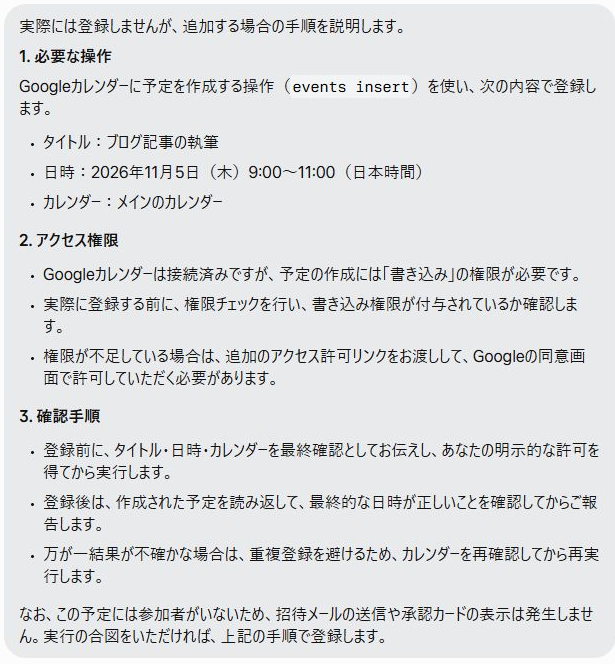
予定の読み取りと書き込みでは必要な権限が異なることが分かりました。
実際に予定を追加する機能については、今回は未検証です。
MuseでGoogleカレンダーを使ってみた感想
今回、MuseとGoogleカレンダーを連携して、いくつかの作業を試してみました。
実際に使ってみて便利だと感じたのは、次の3点です。
1. 予定を一覧にして整理できる
登録した予定を日付順に整理し、開始時刻や終了時刻も表示してくれます。
2. 予定の重複に気づける
今回の実験では、30分重複するように設定した2つの予定を正しく検出できました。
3. 空き時間を使った予定を提案してくれる
既存の予定と重ならない時間帯を探し、2時間のブログ作業に適した候補を3つ提案してくれました。
一方で、Museの提案が必ずしも自分にとって最適とは限りません。
実際に予定を入れる前には、移動時間や休憩時間なども考慮して、自分で最終確認することが大切です。
Googleカレンダーと連携するときの注意点
Googleカレンダーには、仕事やプライベートの予定など、さまざまな情報が登録されています。
連携する前に、アクセス権限をよく確認しましょう。
今回の実験では、予定の読み取りに必要な権限だけを許可しました。
また、次の点にも注意してください。
- 必要以上のアクセス権限を許可しない
- Museの回答だけで予定を確定しない
- 日付や時間に間違いがないか確認する
- 予定の追加や変更を依頼するときは、実行前の内容を確認する
- 個人情報や仕事上の機密情報の取り扱いに注意する
最初は読み取りを中心に試し、機能や権限を理解してから利用範囲を広げると安心です。
まとめ:MuseはGoogleカレンダーの予定整理にも活用できる
今回は、MuseとGoogleカレンダーを連携して、予定の整理や重複チェック、空き時間の提案を試してみました。
実際に使ってみると、登録した予定を一覧にするだけでなく、重複している時間を見つけたり、作業に適した時間帯を提案したりすることもできました。
特に、仕事やプライベートの予定が多い人にとっては、スケジュールを整理する際に役立つ使い方だと感じました。
今回は読み取り権限だけで検証しましたが、Museには予定の追加などに必要な権限について説明してもらうこともできました。
Museを使って、AIエージェントにどこまで作業を任せられるのか、今後も実際に試しながら紹介していきたいと思います。
Museの登録方法やGmailとの連携方法については、こちらの記事も参考にしてください。
過去記事:
Museの登録方法を解説!アカウント作成・名前変更・招待コードの入力手順
MuseでGmailを整理してみた!メール分類・重要メールの抽出・返信文作成を検証