
Excelに数字を入力したら、
「123456789012」と入力したはずなのに「1.23457E+11」と表示された
という経験はありませんか?
商品番号、JANコード、会員番号、電話番号、注文番号など、Excelで長い数字を扱っていると、このような現象が起こることがあります。
突然「E+」と表示されると、「数字が壊れてしまったのでは?」と心配になりますよね。
しかし、多くの場合、数字そのものが壊れたわけではありません。
Excelが長い数字を見やすくするために、「指数表示(科学的記数法)」という形式で表示していることが原因です。
この記事では、Excel初心者の方にも分かりやすいように、
- E+表示を元の数字に戻す方法
- 長い数字を正しく表示する方法
- JANコードや会員番号で注意すること
- CSVを開いたときの対策
なお、電話番号や商品コードなどは、数値ではなく文字列として扱う必要がある場合があります。表示形式を変更するだけでは、失われた桁や先頭の0を復元できないこともあるため、用途に合わせた対処法を紹介します。
関連記事:
CSV取り込みで先頭の0が消える原因と対処法|Excelで確実に防ぐ3つの方法
ExcelでCSVを開くと日付になる!勝手に変換される原因と対策
Excelで長い数字が「E+」になる原因
Excelで長い数字を入力すると、「E+」という表示になることがあります。
例えば、次のような数字です。
123456789012
これをExcelに入力すると、
1.23457E+11
のように表示される場合があります。
これはエラーではありません。
Excelが数字を指数形式(科学的記数法)で表示しているだけです。
つまり、
123456789012
という数字を、Excelが
1.23457 × 10の11乗
という形で表現しています。
「E+11」の「E+」って何?
「E」は、指数を表す記号です。
例えば、
1.23457E+11
なら、
1.23457 × 10^11
という意味になります。
難しく感じるかもしれませんが、Excelを普通に使うだけなら、「E+」は長い数字を短く表示しているんだなと考えて大丈夫です。
「E+」になった数字を元に戻す方法
一番簡単な方法は、セルの表示形式を変更することです。
方法1:セルの表示形式を「標準」に戻す
1.「E+」と表示されているセルを選択します。
2.Excel上部の「ホーム」タブをクリックします。
3.「数値」グループにある別ウィンドウを開くをクリックします。

4.「指数」などになっている場合は、「標準」に変更します。
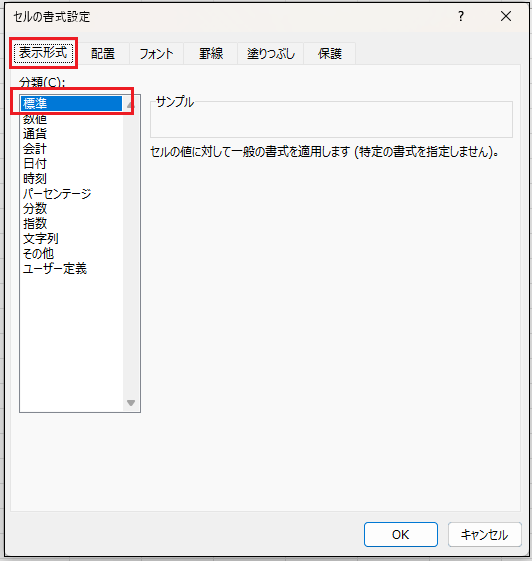
これで通常の数字表示に戻る場合があります。
ただし、列幅が狭い場合や、入力した数字が正しく保持されていない場合は、この操作だけでは解決しないことがあります。
その場合は、次の方法を試してください。
方法2:セルの幅を広げる
列幅が狭い場合、数値が指数表示(E+)になったり、数字全体が見えにくくなったりすることがあります。
この場合は、列幅を広げて表示を確認してみましょう。
列幅を自動調整する方法
1.列の見出し部分にある「A」「B」「C」などの境界線にマウスポインターを合わせます。
2.境界線をダブルクリックします。
3.列幅が自動調整され、数字全体が表示されるか確認します。
なお、列幅を広げてもE+表示が変わらない場合は、セルの表示形式を確認してください。
方法3:「数値」形式に変更する
1.「E+」と表示されているセルを選択します。
2.Excel上部の「ホーム」タブをクリックします。
3.「数値」グループにある別ウィンドウを開くをクリックします。
4.「指数」などになっている場合は、「標準」に変更します。
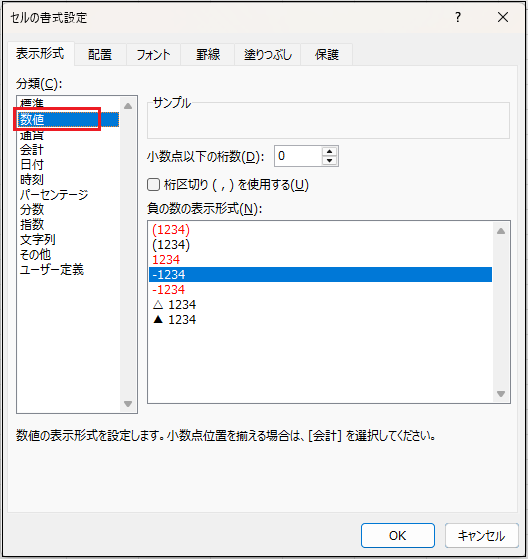
これで通常の数字表示に戻る場合があります。
ただし、ここで注意したいポイントがあります。
「E+」を直しても数字が元に戻らない場合がある
ここは非常に重要です。
「E+」表示になっているだけなら、表示形式を変更することで元の数字を確認できます。
しかし、Excelでは長すぎる数字を扱う場合に注意が必要です。
注意:15桁を超える数字や、番号として扱うデータについて
Excelでは、数値として正確に扱えるのは有効数字15桁までです。16桁以上の番号を数値として入力すると、16桁目以降の数字が正しく保持されない場合があります。
また、電話番号・JANコード・会員番号・商品コードなどは、計算に使う数値ではなく、文字列として扱うのが適切な場合があります。
このようなデータは、入力や取り込みの段階で文字列として設定することが重要です。すでに数字が失われてしまった場合は、表示形式を変更するだけでは元に戻せないことがあります。
JANコードや会員番号は「数値」にしないほうがいい
例えば、
4901234567890
というJANコードがあったとします。
これは計算するための数字ではありません。
「4901234567890」という番号そのものが重要です。
このようなデータをExcelで扱う場合は、最初から「文字列」として扱うほうが安全です。
文字列として扱えば、
4901234567890
という形を維持できます。
また、先頭に「0」がある番号にも注意が必要です。
例えば、
001234567890
という番号をExcelに入力すると、
1234567890
のように先頭の0が消えてしまうことがあります。
これは「E+」とは別の問題ですが、番号をExcelで扱うときによくあるトラブルです。
長い数字を「文字列」として入力する方法
長い番号を正確に保存したい場合は、セルの表示形式を「文字列」にしてから入力する方法があります。
手順は簡単です。
- 数字を入力するセルを選択
- 「ホーム」タブをクリック
- 表示形式を「文字列」に変更
- その後、番号を入力する
例えば、
001234567890
と入力すれば、先頭の0を含めてそのまま保持できます。
「’(アポストロフィ)」を付ける方法もある
もう一つ簡単な方法があります。
数字の先頭に「’」を付けて入力します。
例えば、
'123456789012
と入力します。
Excelでは、「’」を文字列として扱うための記号として利用できます。
セル上では、
123456789012
と表示されます。
この方法は、少量の番号を手入力するときに便利です。
CSVをExcelで開いたら「E+」になった場合
Excelでは、CSVファイルを開いたときにも「E+」問題が発生することがあります。
例えばCSVに、
商品コード,商品名
123456789012,商品A
987654321098,商品B
と入っていたとします。
これをExcelで直接開くと、長い数字をExcelが数値として認識し、
1.23457E+11
のように表示することがあります。
さらに、商品コードのようなデータの場合は、表示だけでなくデータの扱い自体にも注意が必要です。
CSVは「テキストまたはCSVから」で取り込む
CSVをExcelに取り込む場合は、単純にダブルクリックして開くよりも、
データ → テキストまたはCSVから
を利用する方法がおすすめです。
CSVを読み込んだ後、データの変換画面で、商品コードなどの列をテキストとして扱うように設定します。
こうすることで、
123456789012
のような番号を、Excelに勝手に数値変換されるのを防ぎやすくなります。
特に、
- 先頭に0がある
- 桁数が長い
- 商品コード
- 会員番号
- 管理番号
- JANコード
などをCSVから取り込む場合は、データ型を意識することが大切です。
「E+」と「####」は何が違う?
Excelでは「E+」のほかに、
####
と表示されることもあります。
一見すると似たようなトラブルに見えますが、原因は違います。
「####」は、列の幅が狭いことが主な原因です。
一方、
1.23457E+11
のような「E+」表示は、長い数字などが指数形式で表示されていることが原因です。
そのため、対処方法も少し違います。
「####」の場合は、まず列幅を広げてみましょう。
「E+」の場合は、表示形式を確認し、必要に応じて「標準」や「数値」に変更します。
Excelで長い数字を扱うときの注意点
ここまで説明したように、「E+」表示だけなら比較的簡単に直せます。
しかし、長い数字をExcelで扱うときには、「これは数字なのか、番号なのか?」を考えることが重要です。
例えば、
1000
2500
3000
なら、合計や平均を計算するための「数字」です。
一方、
001234567890
4901234567890
123456789012
などは、番号として使っているのであれば、計算する必要はありません。
この場合は「数値」ではなく「文字列」として扱うほうが適しています。
判断に迷ったら?
次のように考えると分かりやすいです。
計算するもの → 数値
番号として使うもの → 文字列
例えば、
| データ | おすすめ |
|---|---|
| 売上金額 | 数値 |
| 個数 | 数値 |
| 年齢 | 数値 |
| 商品コード | 文字列 |
| 会員番号 | 文字列 |
| 電話番号 | 文字列 |
| JANコード | 文字列 |
| 郵便番号 | 文字列 |
| 注文番号 | 文字列 |
この考え方を覚えておくと、Excelでの「0が消える」「E+になる」といったトラブルを防ぎやすくなります。
Excelの「E+」表示を直す方法まとめ
最後に、今回紹介した方法をまとめます。
Excelで長い数字が「E+」になった場合は、まず次の順番で確認してみてください。
1.列幅を広げる
列幅が狭い場合は、列の境界線をダブルクリックして自動調整します。
2.表示形式を確認する
セルを選択して、「ホーム」タブから表示形式を確認します。
必要に応じて「標準」や「数値」に変更します。
3.番号なら「文字列」として扱う
商品コード、会員番号、JANコードなど、計算しないデータなら文字列として扱うのがおすすめです。
4.CSVは「テキストまたはCSVから」で取り込む
長い番号や先頭に0があるデータをCSVから取り込む場合は、列のデータ型を確認しましょう。
まとめ
Excelで、
123456789012
と入力したのに、
1.23457E+11
と表示されるのは、必ずしもデータが壊れたわけではありません。
Excelが長い数字を指数形式(科学的記数法)で表示していることが主な原因です。
まずは、
「表示形式を確認する」
「列幅を広げる」
という2つを試してみましょう。
また、商品コードや会員番号、JANコードなどは、そもそも「計算する数字」ではありません。
こうしたデータは、最初から文字列として扱うことが重要です。
特にCSVからExcelへデータを取り込む場合は、Excelが自動的にデータを変換してしまうことがあるため注意してください。
「E+」になったからといって慌てず、
これは計算する数字なのか?それとも番号なのか?
と考えると、適切な対処方法が分かりやすくなります。
Excelで長い数字を扱う機会が多い方は、ぜひ覚えておきましょう。