Windows 11のパソコンをいつも通り起動したところ、突然見慣れない画面が表示されました。
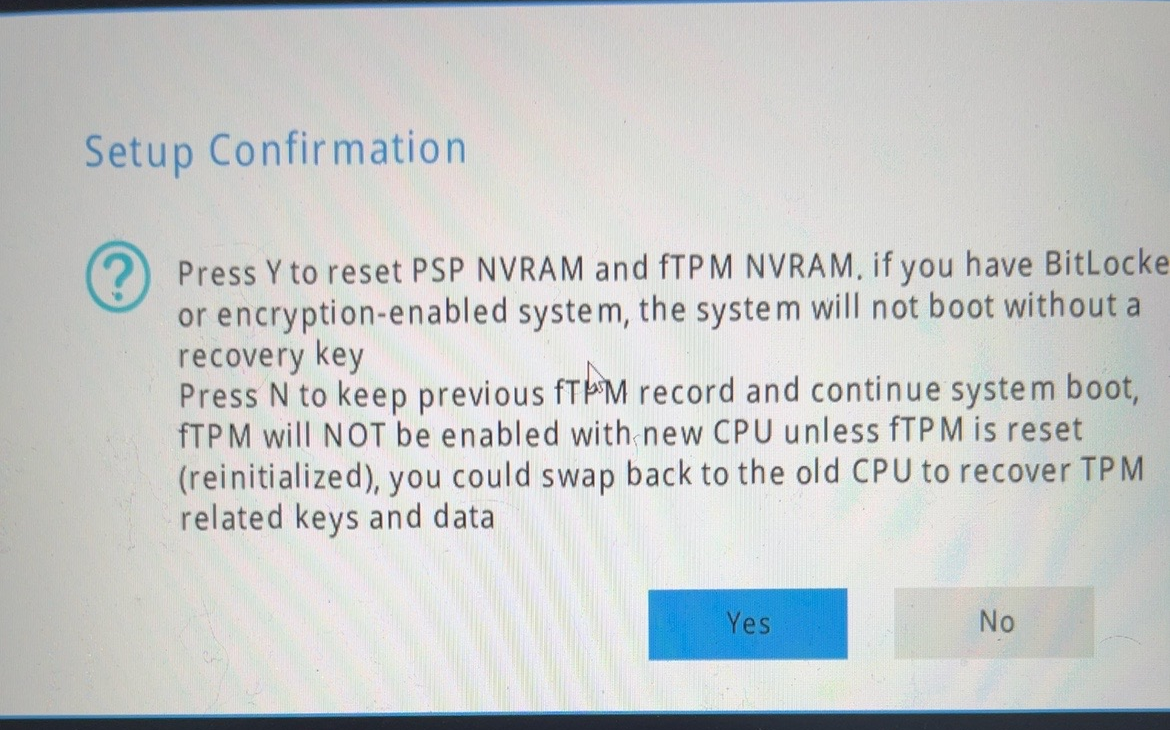
「CPUを交換した覚えがないのに何で表示されるの?」
「Yを押していいの?」
「データは消えない?」
このように不安になる人も多いと思います。
実はこの画面は、CPU交換、BIOSアップデート、BIOS設定変更などをきっかけに表示されることがあるTPM関連の警告画面です。
特にWindows 11ではTPM 2.0が必須になっているため、以前より遭遇する機会が増えています。この記事では、この画面が出る理由と、安全な対処方法、そして今後表示させないための対策を説明します。
参考:
・BitLocker FAQ
・ハードウェア変更なしでftpm nvが破損またはftpm nvの構造を変更した場合(Microsoftアカウントを削除し、Bitlockerパスを保持した場合) - Microsoft Q&A
・CPUスワップ後にfTPM NV破損またはfTPM構造が変更された」メッセージ - UKTechHub
fTPMとは?Windowsの安全機能を管理する仕組み
fTPMとは、Firmware Trusted Platform Module(ファームウェアTPM)の略です。
簡単に説明すると、パソコン内部にある「暗号化キーを安全に保存する仕組み」です。Windowsでは主に以下の機能で利用されています。
- BitLocker(ドライブ暗号化)
- Windows Hello(顔認証・PIN認証)
- Secure Boot
- Windows 11のセキュリティ機能
TPMには暗号化に利用する重要な情報が保存されています。
そのため、パソコンの構成が大きく変わった場合、
「本当に所有者が操作しているのか?」
を確認する役割があります。
なぜ突然この画面が出るのか?
主な原因は以下の3つです。
1. CPU交換を行った
もっとも分かりやすい原因です。
AMD製CPUでは、CPU内部のセキュリティ機能を利用してfTPMを動作させています。
そのためCPUを交換すると、
「以前のCPUで保存したTPM情報と一致しない」
という状態になります。
その結果、この画面が表示されます。
2. BIOSアップデートを行った
CPU交換をしていなくても、BIOSアップデート後に表示される場合があります。
BIOS更新によって、
- fTPMの内部データ構造変更
- TPMファームウェア更新
- セキュリティ設定変更
などが発生すると、以前保存されていた情報との不一致が起きることがあります。
今回のように、
「何も変更していないのに突然表示された」
というケースでも、BIOS更新やファームウェア変更が原因の場合があります。
3. BIOS設定が初期化された
以下のような場合も注意が必要です。
- CMOS電池切れ
- BIOS設定リセット
- マザーボード交換
- BIOS設定変更
TPMはパソコン起動時の状態を確認しているため、設定変更を検知するとBitLockerが安全確認を行います。
「Press Y」と「Press N」はどちらを押すか?
メッセージには「Y」と「N」の選択肢があります。
| 選択肢 | 意味 | 選ぶべき状況 |
| Y(Yes) | fTPMをリセット(初期化)する | BIOS更新後など、今の構成で使い続ける場合 |
| N(No) | 以前のfTPM情報を保持する | 古いCPUや設定に戻す場合(通常は不要) |
多くのユーザーは「Y」を選ぶことになりますが、 fTPMを初期化すると BitLocker の暗号化キーが失われるため、回復キーが必須になります。
BitLocker回復キーが必要になる理由
BitLockerは、TPMに保存された暗号化キーを使ってドライブを保護しています。 しかし、TPMが初期化されると、以前の暗号化キーが使えなくなるため、
「本人確認のために回復キーを入力してね」
という流れになります。
MicrosoftアカウントでWindowsにログインしている場合、回復キーは自動的にクラウドへ保存されているので安心です。
BitLocker回復キーの確認方法
個人のMicrosoftアカウントを利用しているPCの場合、別のスマホやPCで以下のページにアクセスします。
Microsoftアカウントでサインインすると、保存されているBitLocker回復キーが表示されることがあります。
今後fTPM画面を表示させないための対策
対策1:BitLocker回復キーを保存する
まず最初に確認しましょう。
Windows 11を利用している場合、知らない間にデバイス暗号化が有効になっていることがあります。事前に回復キーを確認しておくことが重要です。
対策2:BIOS更新前に確認する
BIOSアップデートを行う前には、
- BitLockerを一時停止する
- 回復キーを確認する
ことをおすすめします。
対策3:BIOSの日付・設定を確認する
突然fTPM警告が出た場合は、BIOS画面で以下を確認します。
- 日付・時刻が正しいか
- TPMが有効になっているか
- BIOS設定が初期化されていないか
特に日時が大きくずれている場合、CMOS電池の劣化も疑われます。
まとめ
fTPM警告は故障ではなくセキュリティ確認です。
「fTPM NV corrupted」
「New CPU installed」
という表示を見ると、パソコンが壊れたと思ってしまいます。しかし多くの場合は、
- CPU交換
- BIOSアップデート
- BIOS設定変更
などによって、TPM情報の整合性が取れなくなったため表示されています。重要なのは、表示された画面で慌てて「Y」を押さないことです。特にBitLockerを利用している場合は、必ず回復キーを確認してから操作することが大切です。
Windows 11ではセキュリティ機能が強化された一方、このような確認画面に遭遇する機会も増えています。
突然のfTPMエラーに困った場合は、この記事の手順を参考に落ち着いて対応してください。